
A-COUNTER X マニュアル
インストールから実機接続、各機能の使い方までをこちらでご案内します。
はじめての方はまず下の かんたんスタート をどうぞ。
かんたんスタート (3 ステップ)
パチスロ実機と PC があれば、だいたい 10 分で使い始められます。
ダブルクリックで起動してインストール完了。
※ Windows 10 / 11 (64-bit) 対応。初回起動時に SmartScreen 警告が出たら「詳細情報」→「実行」で進んでください。
- A-IO 2.0 (推奨) — USB ケーブルで実機とつなぐだけ。ライセンス不要
- FT245RL — 別途ライセンスコードの購入が必要
- Bluetooth (ABBTM2) — PC の Bluetooth でワイヤレス接続、ライセンス不要
使いたい機種がカタログに無い場合は、アプリ内から機種追加リクエストを送信できます (対応完了時メール通知)。
ライセンス認証前でも、ブラウザ版の診断ツール で配線が正しいか確認できます。ハードを買ってすぐに動くかチェックしたい方はこちらから。
主な機能 (初心者向け)
A-COUNTER X でできることを、専門用語なしでざっくり紹介します。詳しくは各詳細セクションへ。
実機を回すと、差枚 (勝ち負け枚数)・総回転数・ボーナス履歴・スランプグラフが画面にリアルタイム表示。自分の打ち方のクセを一目で把握できます。
お気に入りの背景画像、12 種類の数字フォント、カードの透過度など、「あなただけのデザイン」に自由自在。配置もドラッグで変更可能。詳しくは 7. テーマ・カスタマイズ へ。
台替えの前にワンクリックで現状保存 → 後日読み出して完全復元。1 時間ごとに自動セーブもあるので、長時間プレイで電源が落ちても大丈夫。
差枚・純回転・ボーナス回数・最大ハマりでお手持ちの PC 同士を比較。全国・県内・都道府県対抗・チーム対抗の 4 種。プライバシーが気になる方も安心、初期設定は参加 OFF、いつでも退会 (過去データ完全削除) できます。
実戦中の小役 (ベル・スイカ・チェリー 等) を 払出枚数から自動判別 + 手動タップでカウント、出現率を即表示。BB / RB / SBB / ART は本体カウンターと完全 1:1 同期。設定判別タブでは設定 1〜6 の理論値を入力するとスコアバーで一致度を可視化します。詳しくは 5-2. 小役カウンター・設定判別 へ。
新機能・機種追加は起動時に自動で適用。再インストール不要。
メインメニューからバグ報告・機能要望・感想をワンタップで送信。対応状況はメールで連絡します。
動作がおかしい場合は 12. トラブルシューティング、 それでも解決しない場合は お問い合わせフォーム からご連絡ください。
0. 概要と動作環境
A-COUNTER X は、パチスロ実機の信号を A-IO 2.0 経由で受け取り、PC 上でリアルタイムにデータ表示するソフトウェアです。
動作環境
- Windows 10 または Windows 11 (64-bit)
- USB 2.0 以上のポート
- インターネット接続 (機種カタログ同期・自動アップデート用)
必要なハードウェア
以下のいずれかを用意してください。有線の場合は両方接続されていたら A-IO 2.0 が優先されます (自動判別)。Bluetooth は手動接続です。
- A-IO 2.0 (推奨) — USB ケーブル (A ↔ miniB タイプ) + 実機接続用ハーネス
- FT245RL — USB ケーブル (A ↔ miniB タイプ) + 配線 (8 ピン) + ライセンスコード購入要 (詳細は 2-B. FT245RL の接続方法)
- Bluetooth 受信機 (ABBTM2) — PC の Bluetooth 経由でワイヤレス接続、追加ドライバ不要、ライセンス不要 (詳細は 2-C. Bluetooth 受信機の接続方法)
Android スマートフォンでも Bluetooth 受信機 (ABBTM2) 経由でご利用いただけます (無線のみ)。
Google Play から無料でインストールできます (ブラウザ版 PWA も引き続きご利用可)。詳細は トップページの「Android 版アプリ」セクション をご覧ください。
iOS ネイティブ版「A-COUNTER X」が App Store から無料でインストールできます。Bluetooth 接続はアプリ内ネイティブ実装で、 サードパーティ製ブラウザ (Bluefy) は不要になりました。
詳細・手順は トップページの「iPhone / iPad 版アプリ」セクション をご覧ください。
※ 旧方式の Bluefy ブラウザ経由 (https://a-counter.net/app/) も引き続き動作しますが、今後はネイティブ版を推奨します。
1. インストール手順
1-1. インストーラーのダウンロード
トップページの「ダウンロード」セクションから最新版のインストーラーをダウンロードしてください。
1-2. インストーラー実行
ダウンロードした A-COUNTER-X-Setup-X.X.X.exe をダブルクリックして起動します。
A-COUNTER X は現在コード署名証明書 (SSL.com EV) の取得・適用を進めている段階のため、ダウンロードやインストール時にブラウザや Windows から警告が表示される場合があります。 これは未署名アプリに対して一律に出る一般的な警告であり、 公式サイト (a-counter.net) からダウンロードした A-COUNTER X が、ウイルス・スパイウェア・不正ソフトであるという意味では決してありません。 安心してご利用ください。
- ブラウザ (Edge / Chrome / Firefox 等) — 「このファイルは一般的にダウンロードされていません」「不審なダウンロード」「安全でない可能性があります」「危険なファイルとしてブロックされました」など
- Windows SmartScreen — インストーラー起動時に「Windows によって PC が保護されました」
- ユーザーアカウント制御 (UAC) — 「このアプリがデバイスに変更を加えることを許可しますか?」(発行元: 不明)
- ウイルス対策ソフト — 「未知の発行元」「信頼できない署名」など (一部の有償ソフトで誤検知)
- ダウンロード一覧に表示された警告の「…」(Edge) または「∨」(Chrome) アイコンをクリック
- 「保存」または「保持する」を選択 (Edge では「詳細表示 → このまま保持する」の場合あり)
- ダウンロードした
A-COUNTER-X-Setup-X.X.X.exeを実行
- 「詳細情報」リンクをクリック
- 下に追加表示される「実行」ボタンをクリック
- そのままインストールを進める
1-3. インストール先の選択
通常は既定のまま「インストール」をクリックで OK です。特定の場所にインストールしたい場合は、「参照」から変更してください。
1-4. インストール完了
完了すると、デスクトップとスタートメニューに A-COUNTER X のショートカットが作成されます。
2-A. A-IO 2.0 の接続方法
実機と PC を A-IO 2.0 経由で接続します。以下の手順に従ってください。
実機背面にある穴からカウンター用コードを内部に引き込み、側面の 外部端子基盤 (ホールコード端子) に接続してください。
ハーネスケーブルの miniB 側を A-IO 2.0 本体に接続します。
USB ケーブル (A ↔ miniB タイプ) の A 側を PC の USB ポートに接続します。
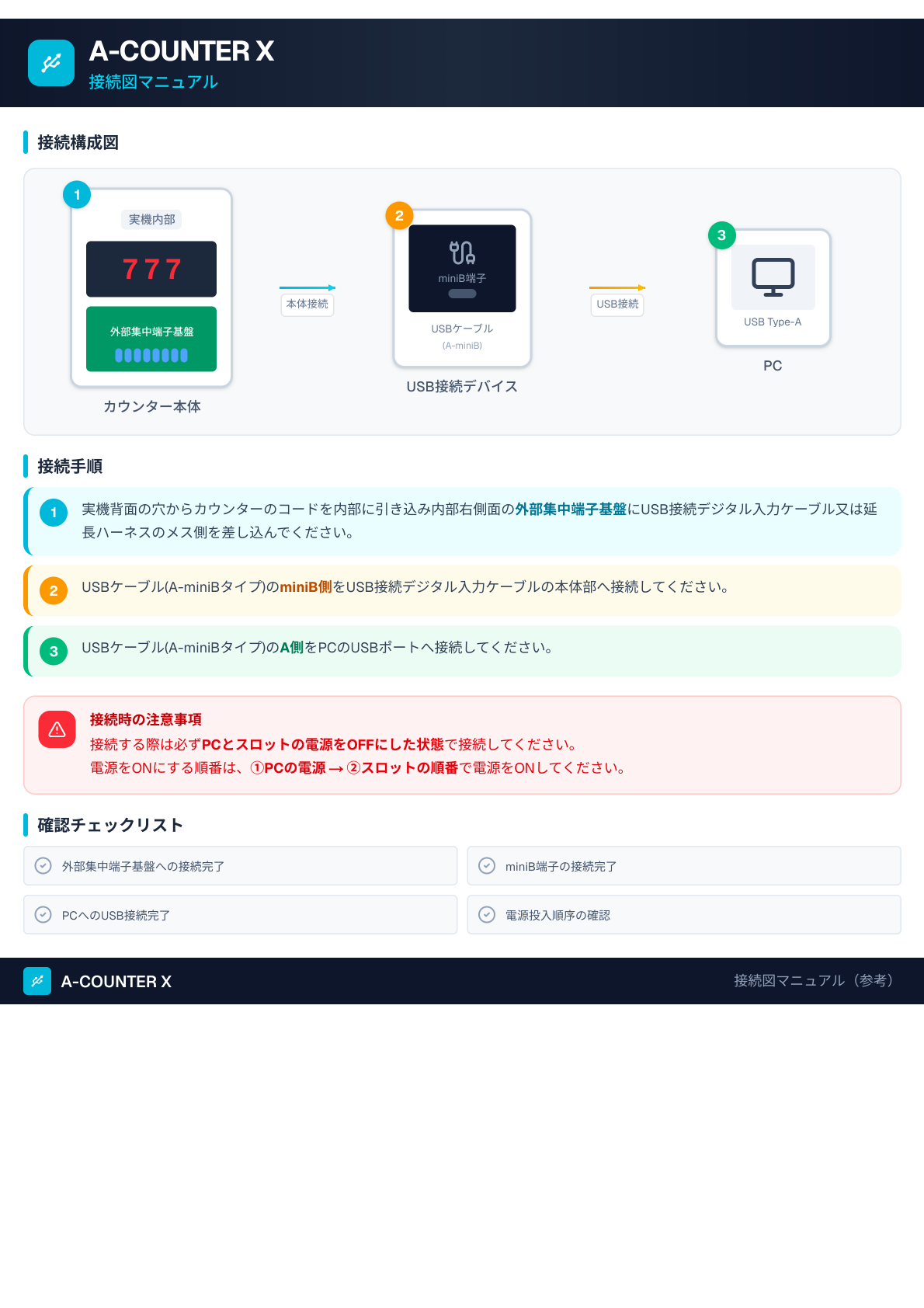
- 接続する際は必ず PC とスロットの電源を OFF にした状態で接続してください。
- 電源を ON にする順番は、①PC → ②スロット の順番で電源を ON にしてください。
- Windows USB ドライバーは自動認識します。別途ドライバーインストールは不要です。
接続状態インジケータ
アプリ画面の右上 (8 色 LED の左) に、A-IO 2.0 / FT245RL / Bluetooth 受信機 との接続状態を示す小さな LED があります。
- 緑点灯 — 受信機が接続されていて信号を受信可能な状態
- アンバー(橙)点灯 — 未接続 v0.2.263 〜(繋がっていないことに気づけるよう、消灯でなく橙で表示。接続を試している間は点滅します)。
このランプはタップで接続できます v0.2.263 〜 — 右上のランプをタップすると Bluetooth 受信機の接続画面が開き、そのまま自動で接続を試みます(メニューをたどらず最短で接続)。接続済みのときにタップすると接続画面(切断・設定)が開きます。
USB ケーブルを抜いても 約 1 秒で消灯、挿し直せば 2〜3 秒で自動復帰して緑点灯に戻ります。Bluetooth は切断ボタンを押す or 受信機の電源を切ると消灯します。アプリの再起動は不要です。
2-B. FT245RL の接続方法 (ライセンス制)
FT245RL でも A-COUNTER X と接続できます。FT245RL は当社販売のハードウェアではないため、別途ライセンスコードの購入が必要です (1 コード = 最大 1 PC まで認証可能)。
ライセンスコードを購入する前に、ブラウザ版の診断ツールでハードウェアの配線・信号読取が正常に動作するか確認できます。FT245RL が手元にある方は、購入前にまず動作確認されることを推奨します。詳細は下の 2-B-6. 購入前動作確認 (ブラウザ診断) を参照してください。
2-B-1. ライセンスコードの購入
FT245RL ライセンスコードは、以下の購入ページから直接ご購入いただけます。
ご購入後、コード (例: ACXFT-XXXX-XXXX-XXXX-XXXX) をご確認いただき、下記「2-B-4. ライセンス認証」の手順で A-COUNTER X 本体に入力してください。
2-B-2. FTDI ドライバのインストール
FT245RL は FTDI 社のドライバ (D2XX) を使用します。通常は Windows Update で自動インストールされますが、手動で入れる場合は以下から最新版を取得してください。
- FTDI D2XX Drivers 配布ページ (外部サイト)
2-B-3. 配線と接続
- FT245R の D0〜D7 ピンを、A-IO 2.0 と同じピン割当で外部集中端子基盤へ配線してください:
- D0 → pin1 (IN) / D1 → pin2 (OUT) / D2 → pin3 (RB)
- D3 → pin4 (BB) / D4 → pin5 (ART) / D5 → pin6 (GND)
- D6 → pin7 (SBB) / D7 → pin8
- FT245R の USB mini-B 端子を PC へ接続します。
- A-COUNTER X を起動すると、A-IO 2.0 が未接続であれば 自動的に FT245RL を検出します。
2-B-4. ライセンス認証
FT245RL が検出されると、アプリは自動的に 「FT245RL ライセンス認証」ポップアップを表示します。
- 購入後に受け取ったコード
ACXFT-XXXX-XXXX-XXXX-XXXXを入力 - 「認証する」ボタンをクリック
- 認証が成功すると、その PC で FT245RL が使用できるようになります (次回起動時は自動で有効)
1 つのコードで認証できる PC は 1 台のみ です。2 台目で同じコードを入力すると「このコードは既に使用可能台数の上限に達しています」のエラーになります。複数台で使いたい場合は、PC ごとに別々のコードを購入していただくか、お問い合わせください。
2-B-5. PC 移行 (買い替え等)
PC を買い替えた際、以前の PC での認証枠を解放したい場合は:
- お問い合わせフォーム で「FT245RL ライセンス 端末リセット希望」+ コード末尾 4 桁を記載してご連絡ください。
- 当社で端末認証情報をリセットします (通常 1 営業日以内)。
- リセット完了のご連絡後、新しい PC で同じコードを入力すると再認証できます。
- A-IO 2.0 と FT245RL の両方が同時に接続されている場合は A-IO 2.0 が優先されます。
- ライセンスの失効やリフンドは当社判断となります。
2-B-6. 購入前動作確認 (ブラウザ診断ツール)
ライセンスコード購入前に、FT245RL の配線が正しいか・8 ピンの信号が届いているかを、ブラウザのみで確認できます。
- ハードウェア診断ツール にアクセスし、「 FT245RL」タブを開く
-
画面内の「ブリッジをダウンロード」ボタンから
ft245rl-web-bridge.zip(約 220 KB) をダウンロード -
ZIP を解凍すると
ft245rl-web-bridge.exeとftd2xx.dllが出てくるので、exe をダブルクリックで起動- Windows SmartScreen の警告が出た場合は「詳細情報」→「実行」で進んでください (当社配布の署名は未取得)
- 黒いコンソール画面が開いたままになります (閉じるとブリッジ停止)
- ブラウザに戻り、診断ページの「 ブリッジに接続」ボタンをクリック
- 8 ピン全てがリアルタイム表示されます。各ピンを GND に短絡して LED が光るか・ログにエッジ記録されるかで配線確認ができます
- FT245R と配線を用意
- ブラウザ診断でハードが動くか確認 (この段階ではライセンス不要)
- 問題なければ A-SLOT 販売サイト からライセンスを購入
- コード受領後、A-COUNTER X 本体で認証して本運用へ
本機能は購入前の動作確認専用です。本運用 (セッション保存・ランキング等) は PC 版アプリと有効なライセンスが必要です。
2-C. Bluetooth 受信機 (ABBTM2) の接続方法
PC の Bluetooth 機能を使って ABBTM2 受信機をワイヤレス接続できます。USB ケーブルは不要で、ライセンス認証も不要です (当社販売ハードウェアのため)。
- PC に Bluetooth 4.0 以上が搭載されていること (Windows 10/11 のほぼ全機種で対応)
- ABBTM2 受信機が BLE モードに設定されていること (SPP モードは PC から接続不可)
- ABBTM2 の電源が入っていて、実機と配線済みであること
2-C-1. 接続手順
- PC の Bluetooth を ON にする (Windows 設定 → Bluetooth とデバイス)
- ABBTM2 を実機に接続し、電源 LED が点灯していることを確認
- A-COUNTER X を起動、メインメニュー (左上のブランドロゴ) を開く
- 「Bluetooth 受信機」を選択してパネルを開く
- モードが「BLE (推奨)」になっていることを確認
- 「接続」ボタンをクリック
- Windows のデバイス選択ダイアログに「ABB...」で始まる機器が出たら選ぶ (自動選択される場合もあり)
- 接続成功すると画面が「接続中」表示になり、実機からの信号がリアルタイムでカウンターに反映される
2-C-2. 切断
同じパネルの「切断」ボタンで切断できます。アプリを閉じても自動で切断されます。
2-C-3. 有線との併用
A-IO 2.0 / FT245RL と Bluetooth を同時接続している場合、信号の二重カウントを防ぐため、有線を先に外してから Bluetooth 接続してください。
2-C-4. 使用中はアプリを表示したままにしてください (Android / iPhone)
スマートフォン (Android PWA / iPhone アプリ・Bluefy) でご利用の場合、使用中はアプリを画面に表示したままにしてください。画面を消したり、別のアプリに切り替えたりすると、ブラウザや OS の制限により Bluetooth からの信号を受信できなくなる可能性があります。
- アプリは Bluetooth 接続中に 画面 ON 維持を自動でリクエストします (Wake Lock API)。手動で画面ロックボタンを押すと解除されます。
- 受信機やスマホはなるべく台に立てかけて、計測中はアプリを最前面に出した状態で運用してください。
- iPhone は特に厳しく、画面ロックや別アプリ切替で数秒以内に Bluetooth 接続が止まります。短時間であっても通知や着信に注意してください。
- PC 版 (Electron) はウィンドウを最小化してもバックグラウンドで動作し続けます (PC 自体がスリープした場合は Bluetooth が停止します)。
2-C-5. スマホが熱い・電池の減りが早いとき (省電力モード)
スマートフォンでご利用中に本体が熱くなる・電池の減りが早いと感じたら、「⚡ 省電力モード」を ON にしてください。発熱とバッテリー消費を大きく抑えられます。
- 場所: 画面左上の A-COUNTER X ロゴ → メニューの「テーマ」を開くと、一番上にあります。
- 効果: 枠のイルミネーション・カードの発光・各種の点滅が止まり、画面の更新回数も通常の 33fps から 10fps に間引かれます。
- 受信信号の取りこぼしは増えません。信号を受け取る処理はこれまでどおりの間隔で動き、軽くなるのは画面の描画だけです。差枚・ゲーム数の正確さは変わりません。
- Android / PC は初期状態が OFF です。手動で ON にしてください (iPhone は発熱対策として初期から ON になっています)。
それでも消費が気になる場合は、画面の明るさを下げてお試しください。Bluetooth 接続中はアプリが画面 ON 維持をリクエストするため (2-C-4)、画面そのものが大きな消費源として残ります。
2-C-6. バックグラウンドに回ったときのお知らせ (スマホ)
計測中にアプリを裏に回して戻ると、「約◯分◯秒、アプリが裏に回っていました」というお知らせが出ます。その間の差枚・ゲーム数は実際とズレている可能性があります (2-C-4 の理由により、裏に回っている間は信号を受け取れないため)。
- このお知らせは、離席中にズレが起きたことに気づける唯一の目印です。
- 「次回から表示しない」を選んだあとでも、「テーマ」の「バックグラウンド警告を表示する」から元に戻せます (v0.2.486 で追加)。
- 受け取れなかった信号を後から補うことはできません。受信機は「今この瞬間の ON / OFF」だけを送っており、累計の数字を持たないためです。
- デバイス選択ダイアログに出てこない → ABBTM2 が BLE モードか確認 (SPP 不可)、電源 ON 確認
- 接続が頻繁に切れる → ABBTM2 と PC の距離を縮める (推奨: 5m 以内、壁越えは減速)
- パケロスが多い → 2.4GHz 帯干渉 (電子レンジ等) を避ける
- 「統計」で受信パケット数が増えない → 配線または ABBTM2 動作モードの問題
3. 起動と機種選択
3-1. アプリの起動
デスクトップのショートカット、またはスタートメニューから A-COUNTER X をクリックして起動します。
3-2. 機種選択モーダルを開く
画面左上の A-COUNTER X ロゴ をクリックし、メニューから「機種選択」を選びます。
3-3. 機種選択モーダルの構成
モーダル内に以下のセクションがあります:
- ライブラリ — あなたが登録した機種カタログ (お気に入り ★ を付けると先頭固定)
- カタログ — 当社サーバーから自動取得した最新の機種データ
- 組み込み機種 — アプリに同梱されたサンプル機種
- ini ファイルから読込 — お手元の ini ファイルから手動で取り込み
3-4. カタログから機種を選ぶ
カタログセクションの機種一覧から使いたい機種をクリック → 設定ロード完了。
メーカー名まで一致していることを確認してください。同じ名前の機種が複数のメーカーから出ていることがあり(例: 「ゴブリンスレイヤー」)、メーカーが違うと信号の配置が違うため計数が合いません。カタログの機種名の横にメーカー名が出ています。メーカーまで一致する機種が無い場合は 3-6 の機種リクエストをご利用ください。
3-5. 機種検索・お気に入り・最近使った
登録機種が増えてきたら以下の機能で素早く目的の機種にたどり着けます:
- 検索ボックス — 機種名・メーカーで部分一致検索。全角/半角・カタカナ/ひらがな・ローマ字・漢字↔ひらがなすべて自動変換。「北斗」「ほくと」「ホクト」「hokuto」のどれを入力しても同じ機種にヒットします。メーカーも「山佐」「やまさ」「yamasa」「サミー」「sammy」が等価。サーバー側で全機種に自動ふりがなを付与しているため、難読漢字 (例:「霹靂」「神人八犬伝」) もひらがな検索可能です v0.2.125 〜
- メーカー絞り込みピル — ワンクリックで特定メーカーだけ表示。もう一度押すと解除
- ★ お気に入り — ライブラリ機種の左の ☆ を押すと金色の ★ に。お気に入り機種はライブラリ先頭に自動で固定
- 最近使った機種 — プレイ・保存・リセットなどセッション操作した機種 (最大 5 件) がモーダル上部に自動表示。毎日使う台にすぐアクセス可能
3-5b. 機種を選ぶと前回の続きからすぐ再開 v0.2.561 〜
ライブラリの機種を選ぶと、選んだ瞬間に前回の続きが画面に出ます。裏で自動的に:
- いま打っていた機種の未保存分を保存してから切り替えます (保存済みと全く同じ内容なら保存しない = 複製は増えません)
- 切替先に保存済みセッションがあれば最新の続きを読み込みます。無い機種は新しいデータで始まります
確認が出るのは3つの場合だけです: ボーナス・大当り中の切替 (確率がズレるのを防ぐ黄色い警告) / 回転 0 で設定・グループ申告だけがあるとき / 機種設定を保存後に変えていたとき。
v0.2.562 〜 「機種設定を保存後に変えていた」ときの選択肢は4つです: 今の機種設定で読む (おすすめ — ゲーム数などの数値は前回の続きから、設定は機種編集の最新のまま) / 保存したときの設定で読み込む / 今の設定で新しく始める / キャンセル。一度選べば、同じ状況では聞き直しません (機種設定か保存データの設定が変わったときだけ、あらためて確認が出ます)。※「今の機種設定で読む」は、安全に読めない組合せ (機種の種類が違う場合など) では表示されません。
※ 新しく始めたいときは従来どおり、同じ機種をもう一度選ぶ (リセット確認つき) か「新規開始」ボタンをお使いください。保存領域が満杯で保存できない場合は、切り替えずに止まってお知らせします (データを黙って消しません)。
3-6. カタログにない機種をリクエスト
お探しの機種がカタログに無い場合、「機種リクエスト」ボタンから依頼を送信できます。当社で登録後、カタログに追加され自動的にご利用のアプリに反映されます。対応完了時はご登録いただいたメールアドレスに通知が届きます。
4. ダッシュボードの見方
4-1. 主な表示項目
- 差枚 — 現在の獲得差枚数 (OUT − IN)。カード右上の 「総|個|日」 で切替できます (v0.2.305 〜): 総=セッション差枚 (既定)、個=好きな時点からの個人差枚、日=本日差枚 (今打っている台の今日 0:00 以降の差枚)。「日」は日付が変わると自動リセットされます。同じ日のうちは、データをリセットしても・台を替えても・保存したセッションを読み込んでも、その日にこの端末で打った分が続きます スロット v0.2.388 〜 / パチンコ v0.2.478 〜。前日の分は 0:00 で必ず区切られるので、今日の分だけが積み上がります。パチンコの差玉カードも同じく「総/個/日」に対応します。
※ パチンコで打っている途中に回転率を変えたときは、変更した時点で区切り、それ以降を新しい回転率で数えます (変更前に打った分は、そのとき見えていた値のまま残ります) v0.2.478 〜。切替方式は2種類から選べます (v0.2.310 〜): 循環=1つのボタンをタップするたびに 総→個→日 と切り替わる (ボタンが大きくスマホで押しやすい)、選択=総|個|日 を並べて直接選ぶ (パソコンで楽)。設定パネルの「差枚モードを選択式にする」で切り替えられます。 - 総回転 — 当日累計の通常時回転数。ボーナス当選でリセットされず、当日の通常時回転を加算し続けます。ボーナス中は加算停止 (v0.2.112 で仕様修正)
- ゲーム数 — 現在のハマり G 数 (前回ボーナス終了からの通常時回転数)。ボーナス信号上昇で 0 にリセットされます
- 純回転 — ボーナス中も含めた累計回転 (リセットなし)
- IN / OUT — 投入/払出メダル数
- BB / RB / SBB / ART — 各ボーナスの回数・確率を自動カウント (ピン信号と ART 開始条件から)
- BB 獲得 / RB 獲得 / ART 獲得 / SBB 獲得 v0.2.272 〜 — 直近のボーナス 1 回で実際に増えた枚数 (純増) です (投入を差し引いた本当の取り分・次のボーナス開始でリセット)。例: 出玉 312 枚・消化中の投入 60 枚なら純増 252 枚。
BB 払出 / RB 払出 / ART 払出 / SBB 払出 は同じ直近 1 回ぶんの出玉 (グロス・払い出し合計) を表示する別カードで、「獲得(純増)」と「払出(出玉)」が対になります。払出カードは普段は非表示・編集パレットから追加でき、機種スペックの「BB○○枚払出」と合っているか=信号がちゃんと取れているかの確認に使えます。 - 機械割 — OUT ÷ IN × 100 (%)
- PAY OUT — 直前ゲームの獲得枚数 (最後の OUT から 700ms 後に 0 にリセット)
- 最高差枚 / 最低差枚 — 当日の差枚推移における最高到達 / 最低到達。スランプグラフと同じデータから算出され、ボーナス当選/終了でリセットされません。一度ピーク (ボトム) に達したらその値を当日中保持します。符号付き表示 (「+1234」「-50」など) で出玉プラス/マイナスが一目で判別できます (v0.2.113 で仕様変更、旧「最大獲得 / 最低獲得」)
- スランプグラフ — 差枚の推移を折れ線で表示。グラフ上の任意の地点をタップ/クリックすると、その時点のハマりG数 (前回ボーナスから何回転か)・総ゲーム数・差枚数を縦横ガイド付きツールチップで確認できます。ボーナス別の色分け (v0.2.251 〜): 設定の「スランプをボーナス別に色分け」を ON にすると、ボーナス中の区間をその種別の色 (BB 黄 / RB 橙 / ART 緑 / SBB 紫・ボーナス色設定に連動) で描きます (出玉が伸びる所は原色、ボーナス中に減る所は少し暗めの同色)。通常時 (ボーナス外) のハマりは白で描きます。既定は OFF (従来の緑/赤グラデ)。色データは ON 後の新しいプレイ分から記録されるため、過去のセッションは ON でも白のまま表示されます。個人差枚の開始ライン (v0.2.252 〜): 差枚カードを「個」にしてリセットすると、スランプに金色の縦線 (上に▼の旗) が立ち、「ここから数え直した地点」を示します。線より右が今カウントしている個人差枚、左 (リセット前) は少し暗く表示されます。据え置き (前日の続き) で「今日の分だけ」を見たいときに、どこから測っているかが一目で分かります。初めて使うときは線の意味を案内する小さなヒントが 1 回だけ出ます (「今後表示しない」で消せます)。個人純回転 (v0.2.267 〜): 差枚カードを「個」にしているときは、この開始ラインより右の個人エリアに金色で「個人純回転」=リセット地点から今までに回した回転数も表示され、「今日の分だけ何回転回したか」がグラフ上で分かります。本日差枚エリア (v0.2.305 〜): 差枚カードを「日」(本日差枚) にすると、本日扱いの区間を青色の枠で囲み (個人モードの金色と区別)、上部に「本日純回転」を表示します。まだ回していない 0 ゲームのときでも純回転を表示するので、モードが切り替わったことがすぐ分かります。
- ボーナス履歴 — サイクル単位のゲーム数を棒グラフで表示。ART 中に BB/RB/SBB が連続して入賞した場合は、ART 列とは別に各ボーナスの細い列が時系列順に追加されます (発生順 BB → RB → SBB が履歴に正しく残ります)。ART 期間中に発生したサブボーナスは緑色の列+塗りつぶしバッジで差別化表示され、通常発生のボーナスと一目で区別できます。
- 各バー上の差枚 (v0.2.132 〜): そのサイクル (前ボーナス終了 → 次ボーナス終了) の 差枚増減 を表示します。例えば「通常時 -300 → ボーナスで +700」のサイクルなら +400 と表示されます
- 「現」位置 (現在進行中) はリアルタイム更新: ボーナスを引いても 0 にはリセットされず、通常時のハマりとボーナス中の獲得をひと続きでカウントし続けます。ボーナス終了の瞬間に 0 リセットされ、その時点までの差枚は 1 つ前の確定バーに移動します
- 過去のバーをタップすると、種別・回転数・差枚・差円・連荘・当選時刻などの詳細パネルが開きます (バー上の差枚と詳細パネル内の差枚は常に一致)
- 全件表示・横スクロール (v0.2.235 〜): 最新だけでなく1件目まで (最大500件)のボーナス履歴を表示します。最新が左に並び、横にスワイプ (スマホ・タッチ画面) / マウスホイール・下の横スクロールバー (パソコン) で過去まで遡って見られます (パチンコの大当り履歴も同様)。
- 100G 目盛り線 (v0.2.261 〜): バー領域に 100 ゲーム単位の目盛り線が入り (500G は主目盛りとして濃いめ)、各ボーナス間のハマり (回転数) を 100G 単位で読み取りやすくなりました。
- 連チャン — 初当たりを含めたボーナス回数を表示します (ヘッダー部にゴールドバッジ表示)。最初のボーナスで「1連」、続けて引けば「2連」「3連」…と加算され、設定した「連チャンの対象範囲」(回転数) を超えると一旦消え、次のボーナスで再び「1連」から再スタートします。
- 最大連チャン v0.2.267 〜 — そのセッション中の連チャンの最高記録を表示します (今の連チャンが過去最高を超えると更新)。普段は非表示・編集パレットから追加できます。
※ ボーナス信号 OFF からおよそ 100ms 以内にカード枠点灯と LED が消灯し、ゲーム数がリセットされます (総回転は維持)。
4-2. 信号 LED (8 色)
画面右上にある 8 色 LED は、各ピン (pin 1〜8) の信号受信状態をリアルタイムで表示します。機種設定のピン割当と実機の信号が一致していれば、該当 LED が点灯します。
※ ハードウェア接続が切断された場合、約 5 秒経過後に全 LED が消灯し、ボーナス状態 (BB/RB/SBB/ART) も解除されます (v0.2.27 〜)。瞬間的な USB 切断 (~2 秒の自動再接続) では信号がそのまま維持され、ボーナスカウントの誤増加を防ぎます。再接続時は実機の現在状態から再開されます。
4-3. レイアウトの変更
メイン画面の何もないところを長押し (約 1 秒) すると編集モードに入ります (軽く振動し、画面下に「編集パレット」が表示されます)。編集モード中はカードをドラッグで移動、右下のハンドルでサイズ変更、各カード右上の「×」で非表示にできます。非表示にしたカードは編集パレットのボタン (チップ) から再表示できます。
編集が終わったら下部パレットの「編集完了」で確定します。配置は機種ごと・画面の向き (縦/横) ごとに別々に記憶され、次回も同じレイアウトで表示されます。
初めは表示されていないカード(出し方)
画面が数字で埋まらないように、初めから出ていないカードが 26 枚あります。使いたいものだけを出せます。
- メイン画面の何もないところを長押し (約 1 秒) して編集モードに入る
- 画面下の編集パレット (▲) を開く
- 「非表示カード」の中から、出したいカードの名前をタップ
- 位置と大きさを整えて「編集完了」
出せるカードは次のとおりです(カッコ内は主な用途)。
- 過去情報 — 延長で区切った前のページの回数・確率・差枚を、打ちながら確認 v0.2.512 〜
- 小役履歴 — 直近 48 ゲームの払い出し枚数に図柄を添えて表示(下記参照) v0.2.539 〜
- 小役カウンター / イベントカウンター β — 小役の出現率をメイン画面で
- 一撃 / 最大連チャン / 連チャン間 — 連チャンまわり
- お金の流れ — 投入額・収支・余り玉(下記参照)
- 最大ハマり / BB間ハマり / RB間ハマり / ART間ハマり / SBB間ハマり、およびそれぞれの「最大」(計 9 枚) — ハマりの深さ
- BB 払出 / RB 払出 / ART 払出 / SBB 払出 — 種別ごとの獲得枚数
- 設定 / グループ / ページ — セッションの札(自己申告の設定・グループ分け・延長のページ)
- ゲーム数(0スタート) / 初当たり 確率
※ 出したカードを消したいときは、編集モードでカード右上の「×」を押します。いつでも同じ手順で戻せます。※ スマホの横向きでは、上記に加えて ART枚 / BB枚 / RB枚 / SBB枚 も初めは非表示です。
小役履歴 — 何を引いたかを図柄で見る v0.2.539 〜
これまでのペイアウト履歴は払い出し枚数だけだったので、同じ「3 枚」がベルなのかスイカなのか分かりませんでした。このカードは枚数の上に図柄を出します(直近 48 ゲーム・左が最新。横にスクロールできます)。
- 図柄は名前から自動で当たります — ベル → 🔔 / スイカ → 🍉 / チェリー → 🍒 / リプレイ → R / チャンス目 → ✦ など。
- 弱・強・確定を描き分けます — 同じ図柄の角に「強」「確」の印が付きます。枠の色は小役カウンターのカードと同じ色なので、見慣れたまま読めます。
- 図柄は自分で選べます — 小役カウンター画面の「小役を編集」で、各カードに図柄のパレット (21 種) が出ます。選んだ図柄をもう一度押すと「自動」に戻ります。機種独自の役(名前から図柄を当てられないもの)にも好きな図柄を当てられます。
- 数字の色はペイアウト履歴と同じです v0.2.541 〜 — 確定した枚数はシアン、まだ確定していない(レバーを叩く前の)枚数はグレーで出て、確定するとシアンに変わります。
- ★払い出しが 0 のゲームは「・」です v0.2.541 〜。図柄を出す対象ではないので、控えめな点にしています。「?」が出るのは、払い出しがあるのに図柄が分からないゲームだけです。
- ★枚数から図柄を決めることはしません — 同じ枚数の役が複数ある機種では、嘘の図柄になってしまうためです。
- どのゲームがどの小役だったかを記録しているのは「自動判別」だけです(初めは OFF)。OFF のあいだは、このカードは図柄を出さず「枚数だけ」(イベントカウンターβのペイアウト履歴と同じ姿)になります v0.2.541 〜。
- ON にする場所 — 小役カウンター画面の「自動判別」スイッチ。ON にすると、機械の払い出し枚数から小役を見分けて自動でカウントし、同時に「何ゲーム目にどの小役か」も記録します。
- ※ 手でマスをタップして数えているだけでは記録は残らないため、図柄は出ません(数字のカウントは今までどおり正しく増えます)。
- ※ 自動判別を ON にしたあとのゲームから図柄が出ます(さかのぼっては出ません)。
小役履歴 — カード名を消して、もっと細くする v0.2.541 〜
「小役履歴 直近48G・左が最新」のカード名を消して、図柄と枚数だけにできます。消したぶん、カードをさらに細く置けます。
- メイン画面の何もないところを長押し (約 1 秒) して編集モードに入る
- 小役履歴カードをタップして選ぶ(金色の枠が付きます)
- 画面下の操作パネル「名前」欄にある「名前を消す」を押す
(消した後は同じボタンが「名前を表示」に変わり、押すと戻ります。
編集スタイルが「直接操作」のときは、カードの上に出る「名前」ボタンで切り替えます) - 「縦−」でカードを細くする →「編集完了」
※ 他のカードとまったく同じ操作です。この設定は機種ごとに覚えます。
※ 細くしすぎると、図柄を出すのをやめて「枚数だけ」に切り替わります(枠が切れた状態を見せないためです)。目安はカード名ありで高さ 80px、カード名なしで 35px まで。カード名を消したときは上下の余白も詰めるので、図柄と枚数だけの細い帯にできます。広げれば図柄は戻ります。
※ 48 ゲームは記録の上限です(それより前は残っていません)。※ このカードは表示だけで、カウントの数字には一切影響しません。
カードをタップで選んでボタンでサイズ変更・移動・重ね・削除 v0.2.256 〜
指でのドラッグだと最小カードのサイズ合わせや位置の微調整が難しい、というご要望に応えて、ボタンで正確にサイズ変更・移動できるようにしました。
- 編集モードに入る — メイン画面の何もない所を長押し (約 1 秒)。またはメニュー →「レイアウト編集」からでも入れます v0.2.287 〜(長押しが見つけにくい・うまくいかないとき用)。
- カードをタップして選ぶ — 操作したいカードを軽くタップすると金色の枠で囲まれ「操作対象」になります。画面下の編集フッターに操作パネルが出ます。編集モード中はカード内のボタン(リセット等)は反応しません v0.2.287 〜(編集中の誤タップ防止。カード名のつけ直しと小役マスの並べ替えはできます)。
- ボタンでサイズ変更(十字配置)v0.2.263 〜 — 「縦+ / 縦− / 横+ / 横−」を移動と同じ十字(カーソル)配置にしました。左下を固定したまま 1 マスずつ伸縮します。「縦−」を続けて押すと 1 行ぶんの細い帯まで縮められます(スマホで一撃カードなどを小さくしたいときに便利。スマホは隅のつまみを出さないので、サイズ変更はこのボタンで行います)。
- ボタンで移動 v0.2.258 〜 — 「移動 ↑ ↓ ← →」で、選んだカードを1 マスずつ正確に動かせます。指でドラッグせずに微調整できるので、小さいカードや端のカードもきっちり置けます。画面の端 (上・左・右) で止まります。
- カードを重ねて置く v0.2.259 〜 — 編集フッターの「重ねる ON/OFF」を ON にすると、カード同士を重ねて配置できます(OFF=従来どおり隣で止まります・既定 OFF)。重なったカードは操作パネルの「前面へ / 背面へ」で前後の順番を変えられます(隠れたカードを前に出せます)。
- 枠を消す・数字色を変える v0.2.264 〜 — 操作パネルの「枠 を消す/表示」でそのカードだけ枠(背景・枠線)を消せます。「色」のスウォッチで数字の色をカードごとに変更(「標準」で元に戻す)。パチンコの各カードや「お金の流れ」カードも対象です(BB/RB/ART/SBB のボーナス系カードは「ボーナス色」設定で変えます)。設定は機種ごとに記憶されます。
- 名前(見出し)を消す・出す v0.2.275 / v0.2.280 — 操作パネルの「名前」欄にある「名前を消す」で、そのカードの名前(見出し)を消して数字だけにできます(消した後は同じボタンが「名前を表示」に変わり、押すと戻ります)。スランプグラフ/ボーナス履歴の見出しも、グラフのカードを選んでこのボタンで消せます(v0.2.280 でテーマ設定から移動・他のカードと同じ操作に統一。グラフ見出しは全機種共通)。
- 文字サイズをカードごとに v0.2.282 〜 — 「文字サイズ」(直接操作スタイルでは「文字」ボタン)で、数字の大きさと項目名の大きさを1枚ごと・別々に「−/+」で調整できます(「標準」で元に戻す)。「差枚の数字だけ大きく」などが自由にできます。設定は全機種で共通。スランプグラフは数字が無いので対象外です。ボーナス履歴カードは専用の「履歴の文字」で調整します(下記)。
- 「BIG 中のみ」「REG 中のみ」 v0.2.618 〜 — [集計]チップは 合成 → ボーナス中のみ → BIG 中のみ → REG 中のみ の順に切り替わります。「BIG 中のみ」にした小役は、確率の分母が BIG 中に回ったゲーム数だけになり、自動判別も BIG 中だけ数えます(REG のゲーム数と回数は混ざりません)。手で押した分はそのまま入ります。※種別ごとのゲーム数は v0.2.618 から数え始めます。
- 小役ごとの「ボーナス中のみ」 v0.2.616 〜 — 小役の編集画面のチップ[集計]で「合成」(今までどおり)と「ボーナス中のみ」を切り替えられます。「ボーナス中のみ」にした小役は、カウント数=ボーナス中に数えた回数・確率=ボーナス中に回ったゲーム数 ÷ その回数になります(例: BIG 中のスイカ)。ボーナス中のゲーム数は「自動判別」が ON の間だけ記録されます。
- 確率を小数 3 桁で出す v0.2.616 〜 — 小役画面の設定(⚙)の「確率を小数 3 桁で出す」を ON にすると、
1/12.3→1/12.345のように出ます(当たり表示の % も同じ)。既定は 1 桁のままです。 - 「総ボーナス」カード v0.2.615 〜 — BB と RB などを合計した回数のカードです。カードの追加(「+」)から選べます(既定では非表示)。足す種類は「合算 確率」と同じ設定(既定 BB+RB+SBB)です。
- 「最大出玉」カード v0.2.615 〜 — いちばん沈んだところから最大でどれだけ戻したかを出すカードです。カードの追加から選べます(既定では非表示)。
- 小役の「!」の印を消す v0.2.615 〜 — 数字を手で直した小役に出る「!」(押すと説明)は、小役画面の設定(⚙)の「手動混在の印 (!) を出さない」で消せます。数字や確率には影響しません。確率の前の「≈」は出なくなりました。
- 8,000 回転の延長案内を出さない v0.2.615 〜 — 設定で「セッションを延長しますか?」の案内を止めると、案内なしで 2 万回転まで 1 ページで続きます(既定は案内が出ます)。
- 編集パレットを動かす v0.2.611 〜 — カードの編集中に出るパレットは、左端の取っ手をつまんで好きな場所へ動かせます。下段のカードが隠れて編集しづらいときにお使いください。動かした位置は覚えています([位置を戻す]で元の場所に戻ります)。動かしていない間は、これまでと同じ場所です。
- 小役ごとの見た目 v0.2.611 〜 — 小役の編集画面で、その小役だけ「確率を出すか」(自動/表示/非表示)と「数字の大きさ」(小/標準/大/特大)を選べます。「自動」はカードごとの設定に従います。カードの[確率を消す]で全部消していても、その小役だけ「表示」にすれば出せます。[見た目を既定に戻す]でいつでも元に戻せます。既定は従来どおりです。
- 小役ごとに名前を消す v0.2.613 〜 — 小役の編集画面の [名前] を押すと、表示 → 非表示 が切り替わります。カウント数と確率はそのまま残り、消えるのは名前だけです。色でどの小役か分かる場合、名前を消すとすっきりして数字が見やすくなります(名前を消した分、[数字]で大きさを上げられます)。ダッシュボードのカードと、小役カウンターの全画面のどちらでも同じ設定が効きます。[見た目を既定に戻す]で元に戻せます。既定は従来どおりです。
- 小役カウンターの編集 v0.2.610 〜 — 配置編集中に出る削除の × が、マスの大きさに合わせて自動で小さくなります(小さいマスでも直接つまんでサイズを変えやすくなります。大きいマスでは従来どおりです)。また、カードを選んで編集パレットの[確率を消す]を押すと、そのカードの 1/x を消せます(消えるのは確率だけで、数字と小役名は残ります。もう一度押すと戻ります)。これまでお使いの方の見た目は変わりません。
- 小役カードのレインボー v0.2.609 〜 — 小役カードの色を選ぶパレットの最後にレインボーがあります。選ぶと枠と数字が虹色になり、枠は少し太くなります(細いと虹に見えないため)。1 枚だけ特別に目立たせたいときに向いています。カードを大きめに置くほどきれいに見えます(小さいカードでは 1 文字ずつ色が変わって見えます)。カードを追加したときに自動でレインボーになることはありません(手で選んだときだけ)。これまでお使いのカードの色は変わりません。
- ボーナス履歴の文字を大きく v0.2.608 〜 — 編集モードでボーナス履歴カードを選び「履歴の文字」で標準 / 大 / 特大を選べます(配信に載せても読める大きさに)。特大では回転数・差枚・目盛り・履歴番号・種別・連チャン数のすべての数字が 2 倍になり、棒 1 本あたりの幅も一緒に広がるので隣とぶつかりません。そのぶん一度に見える本数は減ります(大で約 3 分の 2、特大で約半分)。過去の履歴は横になぞる(マウスはホイール)とさかのぼれます。設定は全機種で共通・既定は「標準」です。
- 削除・選択解除 — 「削除 (隠す)」でそのカードを非表示に (編集パレットからいつでも戻せます)。「選択解除」で操作対象を外します。
※ より細かく動かせます v0.2.284 〜 — 移動・サイズ変更の「1 コマ」を今までの半分(半マス)にしました。ドラッグでもボタンでも小刻みに微調整できます(見た目・今までの配置はそのまま)。
※ タップ=選択だけになり、軽く触ってもカードは動きません v0.2.263 〜。移動はドラッグ、サイズは隅をドラッグまたは操作パネルの十字で(スマホは隅のつまみを出さないのでサイズはボタンで)。編集フッターの「サイズ変更 ON/OFF」で、隅ドラッグのサイズ変更を使うか「移動+選択のみ」にするかを切り替えられます(端末ごとに記憶)。操作パネルは「▽たたむ」で細いバーにでき、下に隠れて操作しにくいカードを確認できます。「前面へ / 背面へ」は押した瞬間に重ね順が切り替わります。マスの細かさや保存済みレイアウトには影響しません。スロット / パチンコ両対応。
カードを見失ったら v0.2.261 〜 — 編集パレット (▲) を開くと「表示中カード」の一覧が出ます。重ねて隠れた・画面外に行って見失ったカードも、ここから名前でタップすると操作対象 (金枠) になり、「前面へ / 移動 / サイズ」で引っ張り出せます。
編集スタイルを選ぶ(パネル操作/直接操作)v0.2.279 〜
編集モードのバーに「編集スタイル」の切り替えを追加しました。お好みで 2 通りから選べます(全体共通で記憶します)。
- パネル操作(既定) — これまでどおり。画面下のボタン(十字キーでサイズ・移動、色・名前・枠など)で正確に操作します。指でも押しやすい方式です。何も切り替えなければ今までと完全に同じなので、ふだんどおりお使いいただけます。
- 直接操作(新規・お好みで) — カードを指やマウスで直接ドラッグして移動・隅をつまんで拡大縮小。カードをタップすると、その場で 「色」「名前(表示/非表示)」「×(削除)」 がカードの上に出ます。「色」を押すと色見本が開き、数字色をその場で変更できます。画面下のバーは細く(編集パレット/編集完了/重なり許可/リセット)、カードを選んだときだけ「重ね順・枠」が出ます。大きい画面(PC)で直感的に整えたい方向けです。
※ 切り替えは編集バーの「編集スタイル: ○○」ボタンをタップ。既定は「パネル操作」です。カード名の変更(タップして打ち替え)はどちらのスタイルでも使えます。
小役カウンターをメイン画面に表示する v0.2.189 〜
小役カウンターの「出現率・回数」をメイン画面に置いて、グラフと入れ替えて 1 画面で確認できます。手順は次のとおりです。
- 編集モードに入る — メイン画面の何もないところを長押し (約 1 秒)。画面下に「編集パレット」が出ます。
- グラフを 1 つ消して場所を空ける — 「スランプグラフ」または「ボーナス履歴」の右上の「×」をタップして非表示にします。
- 小役カウンターを表示する — 編集パレットの「小役カウンター」ボタンをタップ。空いた場所に小役カウンターカードが表示されます。
- 位置・大きさを整える (任意) — ドラッグで移動、右下の角で大きさ調整。
- 「編集完了」をタップして終了。
※ カードのカウントは小役カウンター画面と同じデータを共有します。タップでの増減・自動判別・PC の別ウィンドウのどれで操作してもリアルタイムで相互に同期します (ボーナス回数 BB/RB/SBB/ART は自動判別 ON のとき本体カウンターの値に揃います)。カード右上の「+ / −」で加算・減算モードを切り替えられます。元に戻すときは、もう一度編集モードで小役カウンターを「×」で消し、編集パレットからグラフを戻してください。
小役マスを個別に動かす・隠す v0.2.206 〜
編集モード中は、小役カウンターカード全体だけでなく、カード内の各小役マス (ベル・チェリー・BB など) も 1 つずつ並べ替えられます。
- マスをドラッグで移動、マス右下の角 (⤡) でサイズ変更。よく見る小役を大きく、あまり押さない小役を小さく、自由にレイアウトできます。
- マス右上の「×」を押すと、その小役を非表示にできます。
- 非表示にした小役を戻すには、小役カウンター画面の「小役を編集」を開き、各小役の ボタンを押して表示に戻します (メイン画面側からは戻せません)。すべて非表示にするとカードに案内が表示されます。
- 編集パレットの「リセット」を押すと、カード全体の配置に加えて、この小役マスの配置も既定に戻ります。
※ マスの配置はプリセットごとに記憶され、小役カウンター専用画面の配置 (下記 5-2) とは別々に保存されます。通常モードに戻れば、これまで通りマスのタップでカウントできます (配置編集中はタップカウントは無効)。
お金の流れ (投入額・収支・余り玉) v0.2.255 〜
「いくら突っ込んで、今いくら戻るのか」を一目で見られるお金の流れカードを追加しました (既定は非表示。編集モードのパレットから出して使います。スロット / パチンコ両対応)。
- 表示 — 上段に収支を大きく (勝ち=シアン / 負け=赤)、下段に「投入○○円 → 戻り○○円」と「余り○枚 / 玉」。収支は 1000 円単位で換金できる現金、端数 (1000 円に満たない分) は「余り」に分けて表示します (特殊景品=1000 円単位の実ホールに合わせています。換金額+余り玉が従来の「差枚×単価」と一致します)。
- 借りレート / 換金レートを設定 — 設定パネル (右側ドロワー) で、スロットは「借りレート (1000 円で 46 / 50 / 100 / 200 / 任意 枚)」、パチンコは「換金レート (円 / 玉)」を設定できます。換金レートはスロット=既存のコイン単価、パチンコの借りレートは玉単価から自動で決まります。
- 等価なら見た目そのまま — 借り 50 枚×換金 20 円 (等価) のままなら、お金の流れは従来の「差枚×単価」と同じ金額になります。レートを変えると1 ゲーム目からそのレートで計算し直すので、「あのレートだったら」のたられば確認もできます。
- 総 / 個 — 差枚カードの「総 / 個」に合わせて切り替わります (差枚カードを個にすると、お金の流れもリセット区間の収支になります)。
※ 国内版のみの機能です。回転率未設定などで差玉が出せないパチンコでは「—」表示になります。
4-4. 機種編集 (ピン設定・開始条件) のしくみ
メインメニュー → 機種編集 で開く編集画面の動作を解説します。
編集画面の開き方 v0.2.128 〜
編集画面は以下のいずれかの方法で開けます:
- メインメニュー → 機種編集 または 画面上部の「編集」ピル — 現在ロードしている機種の設定を編集 (保存すると現セッションにも反映)
- 機種選択モーダル → ライブラリ機種の右側にある鉛筆ボタン — その機種の設定だけを編集 (現在プレイ中の機種を変えずに、別のライブラリ機種の設定を編集して保存可能)
- 機種選択モーダル → 「新規作成」ボタン — 空の状態から新しい機種を作成
カタログ基準との違いの表示と「基準に戻す」 v0.2.562 〜
カタログからダウンロードした機種は、編集画面に「カタログ基準との違い ({件数})」の一覧が出ます (ヘッダにも件数バッジ)。どの項目が「配信時の値 → 今の値」に変わっているかがひと目で分かります。
- 各行の「基準に戻す」で1項目ずつ、「すべて基準に戻す」で一括で配信時の値に戻せます。戻すのは押した項目だけで、他の設定やカウントデータには触れません
- 基準と一致していれば何も出ません (静かなのが正常です)
- v0.2.564 〜 基準と違う項目は、ラベルや見出しに薄い水色の背景が付きます (「修正しましたカラー」)。どこを変えたのかが画面の場所で分かります。連チャン機能を「使用しない」にしている場合、画面に出ない設定の違いは「連チャン機能」の見出しに色を寄せてお知らせします
- 信号ピンを戻して他の役割と重複しそうな場合は、通常の編集と同じルールで自動的に整理します (同じ信号を2つの役割が数える事故を防ぎます)
- 自分で一から作った機種は「基準なし」と1行出るだけです。カタログと名前・メーカーが同じで設定だけ違う機種には「カタログを基準にしますか?」を一度だけお聞きします (「しない」を選べば二度と出ません)
設定別機械割のカタログ共有 v0.2.565 〜
カタログからダウンロードした機種では、設定別機械割 (設定1〜6) をカタログと共有できます。
- 受け取る — カタログに機械割があり自分の値と違うとき、機械割欄の上に提案が表示されます。比較表を見て「採用 (この値を使う)」「却下 (この値では表示しない)」「あとで」から選べます。採用しても保存するまで確定しません。勝手に書き換わることはありません
- 送る — 自分で入力した機械割は「この機械割をカタログへ送る」から送れます。送るとすぐカタログに掲載され、同じ機種を使う方に提案されます (自分の値がカタログと同じときは「カタログ基準と一致しています」と出て、送るボタンは出ません)
- ご注意 — カタログ掲載値は利用者投稿の参考値です (メーカー公表値ではありません)。目安としてご利用ください
機種名・メーカー名の入力 v0.2.123 〜
機種名・メーカー名の入力欄はタップすると入力ダイアログが開きます。プラットフォームに合わせて最適な方式を自動選択します:
- PC (Electron) / iOS Bluefy — React 製の専用モーダル (既存値が必ず初期表示され、再タップで編集しても文字が消えません)
- Android Chrome — OS ネイティブのプロンプト (テキスト長押しドラッグの誤動作を回避)
- 機種名は最大 30 文字、メーカー名は最大 15 文字 まで
- 上限を超えた場合は警告が出て再入力を促します
- メーカー名は自動で表記ゆれを統一します (全角括弧 → 半角、前後空白除去)。「SANKYO(三共)」と入れても「SANKYO(三共)」として保存されるので、同じメーカーが重複登録されません
数値入力欄の操作 v0.2.126 〜
パルス/ゲーム、間合 ms、ART 開始/終了条件などの数値入力欄は、自然な編集ができるよう改善されています:
- タップで全選択 — 「20」をタップすると全部選択されるので、そのまま「5」を入力すると置換できます
- 編集中は空欄も一時許可 — 数字を全削除してから新しい値を入力できます
- 確定時 (フォーカスを外したとき) に検証 — 範囲外や 0 / 空欄の場合は前の有効値または初期値に自動的に戻ります。入力途中で勝手に補正しません
- iOS でキーボードを開いた際の画面崩れも解消されています
ボーナス信号の短い消灯 (レバーなし) v0.2.597 〜
ボーナス タブの「ボーナス信号の短い消灯 (レバーなし)」は、AT 中にボーナスへ入るたびにボーナス信号が一度短く切れる機種 (例: とある科学の超電磁砲 — 4 番ピンの AT 信号がボーナスごとに約 2.5 秒消える) 向けの設定です。標準の「同じボーナスの続きとして扱う」では、レバーを挟まない短い消灯は Bluetooth の瞬断や停電からの復帰と区別できないため「同じボーナスの続き」とみなします (切断→復帰で同じボーナスを二重に数えない守り)。この機種のように実機側が意図して信号を切り直す場合は「終了→新しいボーナスとして数える」に切り替えると、消灯のたびに「前のボーナス終了→新しいボーナス開始」と数え、実機の BONUS 回数・連チャン数と一致します。
- 登録済みの機種に適用するには: 機種情報 (スロット) → ボーナス タブで切り替え → 一番下の「設定の適用+ライブラリ更新」。保存済みセッションを開くときに「設定が違う」確認が出たら「今の機種設定で読む」を選んでください (保存時の設定で読むと OFF のまま再開されます)。カタログの対応機種は最初から ON になっています。
- Bluetooth 受信機の「ボーナスホールド」が 2 秒以上だと、短い消灯そのものがアプリに届かないため、この設定は効きません。0 (標準) か 2 秒未満にしてお使いください。
- 通信が切れている間の消灯 (切断→再接続) には適用されません (従来どおり「続き」として守られます)。
タブ1 (ピン情報) と タブ2 (BB/SBB 開始方式) の自動連動
- ピンを割当てると 対応する開始方式が自動で「信号」になります (タブ2 を別途編集する必要なし)
- ピンを「なし」に戻すと 開始方式も自動で「なし」になります
- RB は常に信号モードなので連動なし
赤い警告マークと保存ブロック
ピン設定と開始方式の組合せに問題があると、対象ピンの右に 赤い警告アイコン (点滅) が出ます。フッターには赤い「設定エラー」ボックスで一覧表示され、保存ボタンが押せない状態になります。
主なブロック条件:
- ピン未割当 + 開始方式 = 「信号」 — 信号モードなのに入力ピンがない
- ピン割当あり + 開始方式 = 「なし」 — ピン信号が無視される
- ART ピン + ART 開始条件 = 小役 / コイン枚数 — 二重判定の元になる
警告アイコンにマウスを乗せると具体的な解決方法が表示されます。
プレイ中のピン変更で即時再判定
ボーナス中にピンを別の役割に変えても、変更後のピンが現在 HIGH なら新しい役割として即カウントされます (例: pin4=BB → pin4=RB に変更し、pin4 が HIGH なら直ちに RB +1)。古い役割の状態は自動でクリアされ、信号と表示の不整合は発生しません。
ART 開始条件 (4 種類) の使い分け
- なし — ART 機能を使わない
- ART 信号 点灯 — タブ1 の ART ピンに信号が来たら開始
- 小役 — 直近 N 回転中、小役が M 回以上 — 小役頻度から開始判定 (ART ピン無関係)
- 1 回転で N 枚のコイン排出 — 1 ゲームの払出枚数から開始判定 (同上)
ART 終了条件 (4 種類) の使い分け
- ART 信号 消灯 (= 開始条件「信号」専用) — 信号下降で終了
- 小役 — 直近 N 回転中、小役が M 回未満 — 小役が減ったら終了
- ゲーム数 N 回転で終了 — ART 開始から N 回転経過で終了
- 払出 — △枚以上の払出が直近◯回転で無ければ終了 v0.2.603 〜 — ボーナスの開始・終了信号が出ない機種向け。開始条件「1 回転で N 枚のコイン排出」と組み合わせると、払い出し枚数だけでボーナスを数えられます (例: 開始 15 枚 / 終了「15 枚が直近 2 回転で無ければ」)。数字はどちらも自由入力です
開始 4 × 終了 4 = 16 通りの組合せが選べます。開始 ≠ 信号 の場合、終了「ART 信号 消灯」は自動で disabled になります。
※ 終了条件「払出」の注意: 終了は「◯回転続けて △枚が出なかった」と判明した時点です。そのため ART のゲーム数は設定した◯回転ぶん多めに数えられます。通常時に △枚以上の払い出しが出ない機種なら、◯は小さめ (1〜2) にするのがおすすめです。
※ ART 中に BB/RB/SBB が発生した場合、そのボーナス期間のゲームは ART のゲーム数や小役履歴には含まれません (ボーナス払出は小役ではないため透過扱い)。「ART 中の RB/BB/SBB 発生時 → ART を直ちに終了する」のチェックを外している場合、BB 終了後に ART がそのまま継続されます。
※ ART 終了時 (リセットモード) の総回転表示: 小役 / ゲーム数条件で終了した場合は終了直後に「1」を表示 (post-ART 1 回転目に既に入っているため)。ART 信号下降での終了の場合は信号下降から次回転までは「0」、次回転で「1」になります (BB 信号下降と同じ挙動)。
※「ART 開始時 = 一時停止 + ART 終了時 = カウント続行」の組合せでは、ART 突入時のゲーム数を保持します。例えば 100 回転で ART 突入 → ART 中はゲーム数 100 のまま停止 → ART 終了後は 101, 102… と続きから加算されます。
同時ボーナス信号の扱い
BB / RB / SBB / ART はすべて独立にカウントされます。複数のピンに同時に信号が来た場合は、有効な (=「なし」になっていない) ピンすべてで開始判定が走ります。
- 例: BB pin=4, RB pin=3 で両信号 → BB と RB が両方カウント
- 例: BB pin=4, SBB pin=5 で両信号 → BB と SBB が両方カウント (異なるピンなので独立扱い)
- 同時カウントを避けたい場合は、不要な役割のピンを「なし」に設定してください
「設定の適用のみ」と「設定の適用 + ライブラリ更新」の違い
- 設定の適用のみ — 現在のセッションだけに反映 (ライブラリには保存されない)。微調整を一時的に試すとき
- 設定の適用 + ライブラリ更新 / 保存 — 現在のセッションに反映 + ライブラリにも保存。次回同機種をロードしたときも変更が残る
パチンコモード
A-COUNTER X はパチンコ機の計数にも対応しています。機種選択でパチンコの機種を選ぶと自動でパチンコモードに切り替わり、大当り・確変 (RUSH)・差玉などをリアルタイム表示します。基本の画面操作 (レイアウト変更・スランプグラフ・ボーナス履歴) は 4. ダッシュボードの見方 と共通です。
パチンコの信号
パチンコ機からは次の信号を受け取って計数します (ピンの割当は 機種編集 で設定):
- スタート (図柄確定) — 図柄が止まるたびに回転を 1 つカウント
- 確変 — 確変・時短 (RUSH) 中かどうか
- 大当り — 大当り中かどうか
- 賞球 (払い出し) — 出てきた玉数 (出玉)
- 発射 — 打ち出した玉数 (スマパチ (封入式) のみ。通常パチンコには無し)
主な表示項目
- 大当り / 初当り / 確変 (RUSH) — 大当り回数・初当り回数・確変突入回数
- ゲーム数 — 前回大当りからのハマり回転数 (大当りで 0 にリセット)
- 差玉 — 出てきた玉 − 使った玉。スマパチは発射信号から実測、通常パチンコは回転率から推定します
- 大当り出玉 — ボーナス履歴の各大当りをタップすると、その大当りの出玉 (賞球) が見られます
- 大当り獲得 v0.2.267 〜 — 大当りから得た出玉の累計 (各大当りの賞球の合計) を表示します。普段は非表示・編集パレットから追加できます。
- 大当り履歴 — スロットのボーナス履歴と同じ棒グラフ。横スクロールで 1 件目まで全部遡れます (操作は 4-1 参照)
パチンコ設定 (機種ごとに保存)
メインメニューの「パチンコ設定」で、台に合わせた計数の設定ができます。機種ごとに自動保存され、次回その機種を選ぶと自動で読み込まれます。
スマパチ (発射信号)
スマパチ (封入式) は発射信号があるので ON にすると IN・差玉を実測します。通常のパチンコ台は OFF のまま (回転率から IN を推定)。
大当り信号 (連続 / 断続) v0.2.235 〜
台の大当り信号の出方に合わせて選びます:
- 連続 — 大当り中ずっと信号が ON の台 (一般的なデジパチ。牙狼ファイナル等)。信号が OFF になったら大当り終了として扱い、確変の 1 回転目を取りこぼしません。
- 断続 — 大当り中に信号が途切れる台 (スマパチ等)。フリッカー (一瞬の途切れ) を吸収して多重カウントを防ぎます。迷ったら断続。
グリッチ無視時間 (連続を選んだときのみ): 連続の台でも、大当り信号が 0.3 秒ほど一瞬 OFF することがあり、これを終了と誤読すると大当り回数が 1 多く数えられます。この時間 (既定 500ms) より短い OFF は無視してこれを防ぎます。台に合わせて調整できます (まだ多重カウントするなら長く)。
※ グリッチ無視を入れると、大当り終了の確定がその時間ぶん後ろにずれ、大当りの発光が確変の最初の回転まで少し残ることがありますが、計数は正しくなります。
確変中の玉維持 v0.2.235 〜
スマパチ前 (発射信号が無い) の機種向けの補正です。確変 (右打ち) 中は電サポで玉が維持されるのに賞球だけ来て差玉が増え続けてしまうのを抑えます。ON にすると、確変中の賞球に合わせた「仮想の発射」を作って差玉から引き、右打ち中の差玉を据え置きにします。
- 目減り率 — 上げると右打ち中の差玉がゆっくり微減します (0 = 完全据え置き、5〜10 = わずかに減る。既定 5)。
※ スマパチ (発射を実測) の機種では不要です (OFF のまま)。
回転率
通常時の回りやすさ (千円スタート)。推定 IN・推定差玉の計算に使います。スマパチ ON の場合は実測のためこの値は使いません。
連チャン
前回の大当りからこの回転数以内に当たると連チャンとして数えます。
計数が合わないときは、画面の「ログ」(信号ログ) で実機の信号を確認できます。お問い合わせの際は「詳細をコピー」(各信号の時刻が入る方) で送っていただくと、原因特定がスムーズです。
5-2. 小役カウンター・設定判別
実戦中に 小役 (ベル・スイカ・チェリー・チャンス目・リプレイ 等) の出現回数 をカウントし、有効ゲーム数に対する出現率を即表示する機能です。さらに各カードに設定 1〜6 の理論値を入力すると、実測値からの設定判別スコアを可視化できます。
5-2-1. 開き方
- PC (Electron) — メインメニュー →「小役カウンター」で 独立した別ウィンドウが開きます (本体カウンターと並べて表示可能、サイズは保存)。
- Android (PWA) — メインメニュー →「小役カウンター」で全画面モーダル表示。ホーム画面アイコンを長押しして PWA ショートカットメニューから「小役カウンター / 設定判別」を直接起動することもできます (Android Chrome / Edge 対応、iOS は未対応)。
※ 小役の出現率・回数だけをメイン画面に表示して、グラフと入れ替えて 1 画面で確認することもできます (v0.2.189 〜)。手順は 4-3.「小役カウンターをメイン画面に表示する」 を参照してください。
5-2-2. カード構成
デフォルトで 12 カード (小役 8 + ボーナス 4) が初期表示されます:
- 小役 8 種 — ベル / 弱スイカ / 強スイカ / 弱チェリー / 強チェリー / 確定チェリー / チャンス目 / リプレイ。色・並び順・払出枚数すべて編集可能。
- ボーナス 4 種 — RB / BB / SBB / ART。本体カウンターと 常に同じ値 を表示 (v0.2.181 〜)。
- カードの追加 / 削除 / 名前変更 / 色変更 / 並べ替え / 表示 ⇄ 非表示の切替がすべて可能 (上限 20 枚 v0.2.607 〜)。色は 20 色から選べます v0.2.607 〜 (20 枚すべてに違う色を割り当てられます。白・水色・濃い青・黄緑・深緑・茶・朱・藤・薄い桃・銀を追加)。プリセット (機種ごとの構成) を複数保存・切替できます。「デフォルトに戻す」ボタンで標準 12 カードに戻せます (このときカードの配置も既定に戻ります)。
5-2-2b. カードの配置を変更する v0.2.205 〜
小役カウンター画面でも、カードを自分の見やすいサイズ・位置に並べ替えられます。
- ツールバーの「配置を変更」を押すと配置編集モードになり、各カードをドラッグで移動・右下の角でリサイズできます。終わったら「配置完了」で確定。
- 配置編集中に表示される「配置をリセット」を押すと、カードのサイズ・位置だけが既定配置に戻ります (カウント値や小役の構成は変わりません)。
- 配置編集中はタップによるカウントは無効です (ドラッグとの誤操作防止)。配置完了に戻すと通常どおりタップでカウントできます。
- 配置はプリセットごとに保存され、アプリを閉じても維持されます (メイン画面に埋め込んだカードのマス配置 [上記 4-3] とは別々に保存されます)。
5-2-2c. 文字をもっと大きくする v0.2.607 〜
カードの「数字」「項目名」「確率」の大きさは、配置編集モードでカードを選ぶと出る + / − で変えられます。これまでは押し続けても途中で止まっていましたが、 これまでの約 1.7 倍まで大きくできるようになりました。 配信 (YouTube 等) に載せても読める大きさにできます。
※ 大きくしすぎると、狭いカードでは数字がはみ出します。+ / − でいつでも戻せます。
5-2-2d. 見出しカード — 文字だけを大きく置く v0.2.607 〜
数字を持たず、入力した文字だけを大きく表示するカードです (6 枚)。 小役カードの並びに「BIG後」「REG中」のような 区切りを入れられます。
- 置き方 — 配置編集モードの非表示カード一覧から「見出し1」〜「見出し6」を出します (はじめは非表示です)。
- 文字の変え方 — 配置編集モードでそのカードを選び、名前をタップして入力します (24 文字まで)。空にすると「見出し1」等に戻ります。
- 機種ごとに保存されます。別の機種に文字が引き継がれることはありません。
- 大きさはカードを大きくすると大きくなり、「項目名」の + / − も効きます。
※ これまで「関係ない項目の名前欄に文字を入れて重ねる」使い方をされていた方は、 こちらに置き換えると配置が崩れなくなります。
5-2-3. 自動判別 ON のときのカウント仕様
画面下部の 「自動判別」トグルを ON にすると、本体カウンターのデータと連動して以下のように動きます:
- 小役カード — 1 ゲーム分の払出枚数 (OUT 信号の集計値) がそのカードの設定値と一致したら自動で +1。1 ゲーム 1 カウント (OUT パルスごとではない)。
- ボーナスカード (BB/RB/SBB/ART) — 本体の
bbCount / rbCount / sbbCount / artCountを絶対値でそのままコピー。本体表示と完全 1:1 一致 (差分計算なし)。 - 総合ゲーム数 — 本体「総回転」(= 通常時のみ累積、ボーナス中は停止) と一致。
- 有効ゲーム数 — 総合ゲーム数 − 開始ゲーム数。自動判別 ON にした瞬間から 0 で数え始めます。
- 本体リセット / 機種変更 / BB→SBB 昇格 — すべて本体側の値に自動追従。小役カウンターを操作する必要はありません。
※ ボーナスカードへの手動 ± タップは画面上では反応しますが、約 2 秒以内に本体値に再同期されます (自動判別 ON 中)。補正は本体側で行ってください。
※ 自動判別 OFF にすると本体追従は止まり、すべてのカードが手動カウント (タップ +1 / 減算モードで −1) のみになります。
自動判別 OFF (手動モード) では、総回転をタップで増減できる [−1][+1][+10][+100] が表示されます v0.2.464 〜。信号ケーブルが無くても、台のゲーム数に合わせて総回転を片手で合わせられ、出現率 (1/x) がその場で出せます (キーボードを出す必要はありません)。数字を直接入力する・「連動」で本体から取り込む操作も、これまでどおり使えます。
5-2-4. ボーナス中の小役カウントの扱い v0.2.453 で変更
ボーナス中の小役は、設定に関わらず常に「通常時とは別枠」で数えられています。「ボーナス中カウント設定」は、その別枠を表示・設定判別に含めるかどうかを選ぶものです (払出による自動判別に適用、ボーナスカードは常に同期):
- 表示に含めない (デフォルト) — 画面の回数・確率は通常時のぶんだけ。ボーナス中のぶんは裏で数えられています
- 全小役を含める — 通常時+ボーナス中の合計を表示。確率の分母にもボーナス中のゲーム数が入ります
- 指定した小役のみ — 小役ごとに「ボーナス中も含める」を個別 ON/OFF
※ 確率 (1/x) の分母について: ボーナス中のぶんを含めて表示する小役は、分母 (有効ゲーム数) にもボーナス中のゲーム数が入ります。含めない小役は通常時のゲーム数のみが分母です (v0.2.453 で修正。それ以前は含める設定でも分母にボーナス中のゲームが入らず、確率が実際より良く見えていました)。
※ 手動 ± タップは設定に関係なく常に反応します (v0.2.177 〜、ユーザーが意図的にタップしているため)。
※ v0.2.453 より前に「ボーナス中もカウント」をお使いだった場合、それまでのカウントは通常時とボーナス中が混ざっているため、正確な確率は一度「カウントをリセット」した後の新しいカウントから表示されます (それまでは「-」表示)。
5-2-5. 設定判別タブ
カウンタ画面のツールバーから「設定判別」タブに切り替えると、各カードに 設定 1〜6 の理論確率 (1/X の X) を入力する画面に切り替わります。プリセットごとに別データを保存できるので、機種ごとに用意できます。
- 入力タブ — カードごとに展開して 6 設定の理論値を「1/[__]」形式で入力。即保存。
- 結果タブ — 入力済みカードについて、実測確率と理論確率の 一致度を 0〜100% でスコア化し、設定 1〜6 のスコアバーで表示。最高スコアの設定がゴールドで強調されます。カード単位でも「寄り設定」と各設定との差を確認できます。
- サンプル不足の警告 — 有効ゲーム数 <3,000G で「ブレ大」、カード単位でカウント数 <10 で「少」バッジを表示。サンプルが少ない判定は参考程度に。
※ 設定判別は統計的な推定です。確定情報ではありません。
5-2-6. リセット / プリセット切替
- カウンタ画面の「カウントをリセット」ボタンで全カードのカウントを 0 に戻します。自動判別 ON 中は有効ゲーム数のみ 0 にリセットされ (総合ゲーム数は本体「総回転」追従のためそのまま)、ON 以降の新規カウントを始めることができます。全部 0 にしたい場合は自動判別を OFF にしてからリセットしてください。
- 「配置をリセット」(配置を変更モード中に表示) はカードのサイズ・位置だけを既定に戻すボタンで、カウント値には影響しません (上記 5-2-2b)。「カウントをリセット」とは別物です。
- プリセット選択ドロップダウンから別プリセットに切替えると、カウントは新規に 0 から始まります (プリセット定義は保持)。プリセットを複製すると、設定判別の理論値も複製先に引き継がれます (v0.2.211 〜)。
5-2-7. デバッグ情報コピー (隠し機能)
メインメニュー画面の「メニュー」見出しを 7 回連続タップすると、現在のアプリバージョン・OS / ブラウザ情報・各種件数 (機種数・ボーナス回数 等) をクリップボードにコピーできます。お問い合わせやバグ報告の際に貼り付けて送っていただくと、原因特定がスムーズになります。
6. セッション管理
台替え前のデータ保存や、過去のプレイの振り返りに使います。
6-1. 4 つのセッション操作
メインメニュー → セッション を開くと、上部に 2 × 2 のグリッドで 4 つのボタンが並びます。色で「カウンタが残るか/消えるか」が直感的に分かるようになっています:
- セッション終了して保存 (シアン) — スナップショット保存 + ランキングに完了として投稿。今日の遊技を完結させる時に
- 保存してデータ維持 (紫) — スナップショット保存 + ランキングは進行中継続 + sessionId そのまま。明日も同じ台で続けたい時に。再起動後もカウンタ・ランキング進行状態が引き継がれます
- 保存してリセット (橙) — 履歴に保存してからカウンタを 0 に戻す (台替え時に推奨)
- 保存せずリセット (赤) — 保存せずに直接リセット (テスト用)
保存したセッションは同じ画面の下部に一覧で表示されます。各エントリをクリックすれば過去の状態を完全復元できます。
過去の記録から続きを打つ v0.2.617 〜 — 一覧の記録を開いた画面に [この記録から続きを打つ] があります。押すと、その台のその記録より新しい記録をゴミ箱へ移して (30 日は戻せます)、その記録を最新としてカードに読み込みます。いまの数字に未保存の進行があれば先に保存します。保存履歴が 200 件のときや、ゴミ箱に入り切らないときは理由が表示され、何も変わりません。
夜にお店を出る時にこのボタンを押せば、翌朝アプリを起動した瞬間に昨日の状態 (カウンタ・ランキング進行) がそのまま蘇ります。同じ台で連日遊技する方に最適。明日続けない場合は「セッション終了して保存」を使ってセッションを区切ってください。
データ維持で保存中は、画面左上の機種選択ピルに 月マーク が表示され、紫の光で「明日続行できる状態で保存中」と一目で分かります。機種選択モーダル内でも該当機種に「使用中 (データ維持)」バッジが付き、誤って再ロードしないよう確認ダイアログが出ます。
大当り (ボーナス・AT) の最中に「機種の切り替え」「新規開始」「セッションの読み込み」を行うと、アプリは「いま大当り中」という認識を失います。その結果、残りの大当り中の回転が通常の回転として数えられ、総回転と確率が実際とズレます。
そのため v0.2.484 以降、大当り中にこれらの操作をしようとすると黄色の警告が出ます。「切り替えない (おすすめ)」を選べば、何も起きません。大当りが終わってからの操作をおすすめします。
あわせて、2万回転に達したときの自動区切りも、ボーナス・AT が終わるのを待ってから実行するようになりました (同 v0.2.484)。
6-2. 翌日続きから打つ手順
「保存してデータ維持」で保存した状態は、アプリを起動するだけで自動的に復元されます (localStorage に永続化)。具体的な手順:
- アプリを起動する → 昨日の機種・差枚・回転数・グラフがそのまま表示
- 実機を接続する → 続きをカウント開始
- 機種選択ピルに月マークがついていれば「データ維持で保存中」状態
注意: 機種選択モーダルを開いて同じ機種を再クリックすると、カウンタが 0 にリセットされます (確認ダイアログで防止しますが、誤って OK しないよう注意)。「使用中」バッジが付いている機種はクリック不要 — 既に使用中の状態です。
起動時に数字が読めなかったとき v0.2.617 〜 — スマホ版では、保存していた数字とは別に控え (最大 30 秒前の値) を取っています。起動時に保存を読めなかったときは控えから自動で戻して「控えから数字を戻しました」と案内します。控えも無いときは「今打っている数字を読み込めませんでした」と案内して保存を止め、[もう一度読み込む]か[新しく始める]を選ぶまで上書きしません。
6-3. 自動保存 v0.2.465 で変更
アプリは 1 時間に 1 回、自動でセッションをスナップショット保存します (直近 5 分以内に信号更新があった場合のみ)。長時間テストや不慮のクラッシュ対策として機能します。
セッション管理の画面に「自動保存する」チェックがあります (既定 ON)。グループを使わない長時間セッションでは毎時「新規」として溜まっていくため、OFF にすると自動保存が溜まらなくなります (手動保存は今までどおり使えます)。設定は保存されます。
6-4. セッション名の編集
保存済み一覧の各エントリの ボタン でインライン編集できます。Enter で保存、Esc でキャンセル。
6-5. 履歴の保持件数と期間フィルタ (v0.2.183 〜)
セッション履歴は 最大 200 件まで保持されます (v0.2.183 で 50 件から 200 件に拡大)。201 件目を保存すると最も古いセッションが自動削除されます。1 日 1〜3 セッションのユーザーで 2〜6 か月分の履歴をカバーします。
件数が増えると目的のセッションを探しにくくなるので、セッション一覧の上部に期間フィルタを用意しています:
- 全期間 (デフォルト) — 保存済みセッションをすべて表示
- 今日 / 昨日 — その日に保存されたセッションのみ
- 過去 7 日 / 過去 30 日 — 今日を含む直近 N 日間
- 日付指定... — 開始日 / 終了日のカレンダーから任意の期間を指定 (片側未入力でも OK)
フィルタを掛けると、見出しに「(該当 N / 全 M 件)」と両方の件数が表示されます。該当 0 件のときは案内メッセージが出るので、フィルタを「全期間」に戻すか別の期間を選んでください。
200 件を超えると古い順に自動削除されるため、長期的に保存したいセッションがある場合は次の 6-6. セッションを個別ファイルで保存 / 復元 でファイル化しておくと安全です。
6-6. セッションを個別ファイルで保存 / 復元 (v0.2.184 〜)
動画撮影で使ったセッションを後日参照したい、お気に入りの実戦を長期保存したい、別 PC で再現したい — そんなときのために、セッション 1 件を 1 つの JSON ファイルとして書き出し / 読み込みできます。
6-6-1. エクスポート (ファイルに書き出し)
- セッション画面を開く (メインメニュー → セッション)
- 書き出したいセッションの右側にある ボタンをクリック
- ブラウザのダウンロード機能で
{機種名}_{日時}_{差枚}.acxs.jsonという名前のファイルが保存されます (例:マクロスフロンティア_2026-05-16-14-30_+1234.acxs.json)
このファイルには機種設定・エンジン状態・スランプグラフ・ボーナス履歴・連チャン状態がすべて入っているので、後で読み込めば 当時のままの状態を完全復元できます。
6-6-2. インポート (ファイルから読み込み)
- セッション画面を開く
- 「保存済みセッション」見出しの右にある ファイルから読み込みボタンをクリック
- 先ほど保存した
.acxs.jsonファイルを選択 - 確認ダイアログでセッション内容 (機種名・日時・差枚・ゲーム数) を確認して「OK」
- セッション履歴に追加されます。あとは通常のセッション行と同じくタップすると完全復元されます
- 動画撮影: 撮影した日のセッションをファイル保存しておけば、編集中に別 PC でも当時のグラフ・履歴を再現できます
- 長期バックアップ: 200 件上限を気にせず、お気に入りの実戦データを Dropbox / Google Drive 等に保管できます
- 共有: メール添付・LINE 等で送れば、別の人にも同じセッションを再現してもらえます (受け取った方が同じ機種設定で復元可能)
- 機種別バックアップ: 機種ごとにフォルダ分けして保管しておけば、後日同じ機種を打つときに資料として参照できます
※ 「端末データ引き継ぎ」(機種選択モーダル) は PC 全体の引っ越し用です。1 セッションだけ書き出したい場合はこちらの 個別エクスポートをご利用ください。
ランキング参加中なら、履歴に保存したタイミングで自動的にランキングにも投稿されます (純回転で 100 ゲーム以上のセッションのみ)。さらに「ランキング自動送信 (オートセーブ)」を ON にすれば、ボタンを押さなくてもプレイ中の成績が約 30 秒ごとにランキングへリアルタイム反映されます (詳細は 9-3. 自動投稿の仕組み)。
6-7. ゴミ箱と保存領域 v0.2.469 〜
保存データを削除すると、すぐに消えるのではなく「ゴミ箱」へ移動します。誤って消しても元に戻せます (保存期間 30 日)。ゴミ箱はセッション管理の「ゴミ箱」ボタンから開き、1 件ずつ復元するか、「空にする (完全削除)」でまとめて消せます。
ゴミ箱へ移した分は、保存領域としてはまだ使われたままです。空きを作るにはゴミ箱を「空にする」まで行ってください。長期保存したいセッションは、先に 6-6 の「書き出し」でファイルにしておくと安全です。
アプリの保存領域 (端末の空き容量とは別枠です) の残りが少なくなると、画面下にお知らせが出ます v0.2.472 〜。「残りが少なくなっています」→「まもなく満杯です」の 2 段階で、× で閉じられます。空きが戻れば自動的に消えます。おすすめの手順は次のとおりです:
- 不要なセッションを「書き出し」でファイルに保存する (6-6)
- そのセッションを削除する (ゴミ箱へ移動)
- ゴミ箱を「空にする」— ここまでで空きができます
※ 保存領域が大きく不足すると、30 日を待たずに古いゴミ箱データが整理されることがあります (その場合はお知らせが出ます)。
6-8. 機種を削除→登録し直したときのセッションの繋がり v0.2.560 〜
機種をライブラリから削除しても、保存済みセッションは消えません。同じ機種を登録し直したときの繋がり方は 2 段構えです:
- 同じ設定のまま登録し直した場合 — 削除の履歴から自動で元どおり繋がります (何も操作は要りません)。
- 設定を変えて登録し直した場合 — セッション管理に「以前の登録に紐づいたセッションが N 件あります」という案内が出ます。「この機種に繋ぎ直す」→ 内訳 (何件・設定まで一致か) を確認して承認すると、一覧・重複の検出・機械割の紐づけが元に戻ります。承認するまでデータは一切書き換えません。
機種の削除前には、何が消えて何が残るか (消える: レイアウト・テーマ・壁紙 / 残る: 保存済みセッション) を確認する画面が出ます。
7. テーマ・カスタマイズ
メインメニュー → テーマ で画面外観を自由に変更できます。
7-1. カード背景の透過度
0% (完全透明) 〜 100% (完全不透明) で調整できます。透過度を下げると背景画像が透けて見えます。
7-2. 背景画像
お好みの画像をアップロードできます。画像はフレーム内に合うようにクロッパーでトリミングしてから適用されます。
- 横画面用背景 (PC 表示で使用)
- 縦画面用背景 (モバイル縦持ちで使用)
暗幕の濃さ で画像の上に重ねる黒幕の透明度を調整できます (数字が見にくい時に上げると可読性が上がる)。
機種ごとに違う壁紙 v0.2.295 〜 — 壁紙は機種ごとに別々に設定でき、台に合わせて背景を変えられます。機種ごとに分けて使いたい場合は、その機種を「ライブラリに登録」してお使いください (機種選択モーダルの「新規作成」やリクエスト経由で登録)。未登録のまま (カタログから直接使うなど) で機種名が同じ機種同士は、壁紙やカード名を共有することがあります。登録した機種は確実に別々に記憶されます。
全機種共通の壁紙を消す v0.2.297 〜 — 以前に全機種共通で設定していた壁紙が残っている場合、テーマ設定の「全機種共通の壁紙を消す」ボタンでまとめて消せます (機種ごとに個別設定した壁紙は残ります)。
7-3. 数字フォント
12 種類のフォントから選択可能: DSEG7 (既定のセグメント風)、Orbitron、VT323 (レトロ端末風)、Press Start 2P (8-bit)、Hollow Neon (中抜き) など。
7-4. 数字の色 (カスタマイズ) v0.2.73 〜
テーマパネル内の「数字の色」セクションで、各統計項目の数字フォント色を自由に変更できます (合計 14 スロット)。
- ボーナス系 4 色 — BB / RB / ART / SBB
- カードの数字 + 枠線 + 背景アクセントに連動
- ボーナス履歴グラフのバッジ色 (B / R / A / S) にも連動
- ART 中の反転表示・左肩ドットも同じ色に追従
- 個別カード 10 件 — 総回転 / 純回転 / 機械割 / IN / OUT / PAY OUT / 最高差枚 / 最低差枚 / 差枚 / ゲーム数
- そのカードの数字のみ色を上書き
- 差枚カードもカスタム色対応 v0.2.77 〜 — 設定した色が +/- どちらの状態でも適用されます。 +/- のグロー色 (シアン+ゴールド / 赤) は維持されるので勝ち負け識別はそのまま
- 各色に ↺ ボタン で個別リセット、上部の 「すべてリセット」 で全 14 色を初期値に戻せます
設定は localStorage に永続化され、次回起動時にも反映されます。
7-5. モバイル縦画面での調整
モバイル縦画面でテーマ設定を開くと、画面下半分にボトムシートとして表示されます。上半分でカウンター画面を見ながら調整できるので、変化がその場で確認できます。
7-6. ロゴ変更
画面左上の A-COUNTER X ロゴ を、お好きな画像に差し替えできます。お店のロゴ・自分用のシンボル・チームロゴなどを設定して「世界に一つだけのカウンター」に。
- メインメニュー (左上のロゴをクリック) → ロゴ変更
- 「画像を選択」ボタンを押してファイルを選ぶ (PNG / JPG / WebP、5MB 以下)
- 正方形にトリミング → 「確定」
- 左上のロゴが新しい画像に切り替わります
元に戻したい時は、もう一度「ロゴ変更」を開いて 「デフォルトに戻す」 ボタン。設定はブラウザ内に保存され、アプリを再起動しても保持されます。
8. 端末データ引き継ぎ
別の PC や端末に 機種設定・履歴・テーマ・ランキング Profile を丸ごと移したり、バックアップを残せます。メインメニュー → 端末データ引き継ぎ から利用できます。
FT245RL ライセンスは引き継がれません (1 ライセンス = 1 PC 制限の管理上の理由)。新端末では ライセンスコードを再認証 してください。なお、PC を買い替えで認証枠を移動したい場合は 2-B-5. PC 移行 をご参照のうえ、お問い合わせフォームから端末リセットをご依頼ください。
8-1. 引き継ぎコード方式 (推奨)
移行元の PC で「引き継ぎコードを発行」を押すと、8 桁の英数字コード (例: ABCD-EFGH) が表示されます。移行先の PC で「引き継ぎコードを入力」を選び、同じコードを打ち込むだけ。
- 有効期限: 24 時間
- 1 回 import されると即削除されます (再利用不可)
- HTTPS で暗号化された通信で送信されます
8-2. ファイル方式 (オフライン / バックアップ)
「ファイルとして書き出す」で .json ファイルをダウンロードし、USB メモリ・メール・クラウドストレージなどで持ち運んで、移行先で「ファイルから読み込む」で適用します。インターネット接続が無くても引き継げる、または 長期バックアップとして活用できます。
8-3. 上書き保護
移行先の端末に既にデータがある場合、適用前にサマリ表示 + 確認ダイアログ + チェックボックス同意の 3 段階で警告が出ます。誤って上書きしないよう、念のため移行先のデータも先にコード発行 or ファイル書き出ししておくと安心です。
9. ランキング・チーム機能
全国のプレイヤーと成績を競い合える オプショナルなソーシャル機能 です。参加はお客様の明示的な同意が必要で、いつでも退会できます。
9-1. ランキング参加 (初回のみ)
メインメニュー → ランキング設定 を開くと参加画面が出ます。以下を入力して「参加する」を押すとプロフィールが作成されます:
- ユーザー名 (必須、重複不可、30 文字以内) — ランキングに表示される名前
- 都道府県 (必須) — 県内ランキング・都道府県対抗に使用
- 年齢層・性別 (任意) — 内部的な統計用途、ランキングには表示されません
- デフォルトは参加 OFF。ご自身で ON にしない限り、成績はサーバーに送られません。
- 公開される情報は ユーザー名・都道府県・機種名・スコア のみ。年齢層・性別は他の利用者からは見えません。
- 参加後も「一時停止」でいつでも投稿を止められます。
- 「退会」を押すと過去の投稿も含めてサーバーから完全削除されます。
9-2. ランキングの見方
メインメニュー → ランキング を開くと以下 4 つのスコープを切替できます:
全参加ユーザーを対象とした Top 10 ランキング。
あなたの都道府県の Top 10。より身近なライバルと競えます。
各都道府県の参加者の平均スコアで県同士を比較。参加者 3 名以上の県のみランキング対象。
各チームの上位 3 名のスコア合計でチーム同士を比較。
さらに以下の軸で絞り込めます:
- 指標: 差枚 / 純回転 (ボーナス中も含む) / ボーナス回数 / 最大ハマり (ボーナス間の最大ゲーム数=一番深く沈んだハマり。順位は自己ベスト=通算の最大ハマりで決まります) v0.2.259 〜
- 期間: 今日 / 今週 / 今月 / 全期間
1〜3 位は金・銀・銅の装飾で強調、自分が Top 10 入りしている場合は「あなた」バッジで目立つように表示されます。相手がオートセーブ有効でプレイ中の場合は、スコアの横に プレイ中 バッジ (赤い点滅) が表示され、記録を更新中であることがひと目で分かります。
- ライブ — 上で説明したリアルタイムのランキング (今の競り合い)
- 結果発表 — 毎日 0:10 頃にその日の順位が確定して残る正式な結果。◀▶で過去の日をさかのぼれます
- マイページ — 自分のスランプグラフ・昨日/今月の振り返り (あなたの物語)・結果発表で 1〜3 位に入った回数 (表彰台)・7 種目×4 期間の自分の順位一覧 (全成績)
9-3. ランキングへの投稿方法
ランキングへのスコア送信は 2 つのモード から選べます。お好みの方を使ってください (併用可)。
モード A: 手動投稿 (デフォルト)
ランキング参加中に 「履歴に保存」 または 「保存してリセット」 を押すと、そのセッションがランキングへ投稿されます。押した瞬間だけ送信されます。
モード B: ランキング自動送信 (オートセーブ) NEW
プレイ中の成績 (差枚・純回転・ボーナス回数・最大ハマり) を約 30 秒ごとに自動でランキングへ反映する機能です。時間制のバトルや、手動保存を忘れがちな方におすすめです。
有効化の手順:
- メインメニュー → ランキング設定 を開く
- 「ランキング自動送信 (オートセーブ)」セクションのトグルを ON にする
- ON にすると画面右上に「同期済 (N 秒前)」等のインジケータが表示されます
送信タイミング:
- 信号受信後 約 30 秒 アイドルで送信 (連続して信号が来る場合も最長 3 分に 1 回は必ず送信)
- 無信号 5 分 経過で現在のセッションを「確定」扱い (それ以降は別セッションとして記録開始)
- 機種を切り替えた時 / アプリを終了した時 も自動的に「確定」送信
プライバシー保護のため、オートセーブはランキング参加中でも自動的には有効になりません。ユーザーが明示的にトグルを ON にしたときだけ動作します。OFF の時は従来通り「セッション終了して保存」ボタンで手動送信されます。
共通の注意事項 (モード A / B 共通)
- 100 ゲーム未満 のセッションはランキング対象外 (純回転基準、ボーナス中も含めて 100 ゲームに満たないもの = お試し・短時間プレイを除外)
- 差枚が ±50,000 を超える記録は自動フラグ → 管理側が確認して公開・非公開を判断
- オートセーブで送信中のセッションは、他のプレイヤーのランキング画面で プレイ中 バッジ付きで表示されます
9-4. チームの作成と参加
チームを新規作成 (リーダーになる)
メインメニュー → チーム → 「新しいチームを作る」
- チーム名 (必須、重複不可)、アイコン (任意、20 種類から選択)、説明 (任意) を入力
- 作成ボタン → あなたがリーダーとして登録されます
- 8 文字の招待コードが発行されるので、仲間に共有
招待コードで参加
メインメニュー → チーム → 「招待コードで参加」→ 8 文字のコード入力 → 参加
チームの運営
- メンバー数は最大 20 名
- チーム情報 (名前・アイコン・説明) はリーダーが編集可能
- 招待コードは 再生成 で作り直せる (不要になった古いコードを無効化)
- リーダーは メンバーキック、リーダー譲渡、チーム解散 が可能
- 一般メンバーは 脱退 が可能 (リーダーが脱退する場合は譲渡か解散が必要)
チームランキングは「チームに所属する全メンバーのうち、上位 3 名の差枚合計」で順位付けされます。大人数チームが有利にならないよう設計されています (2 名チームでも十分勝負できます)。
9-5. マイホール — 複数台をテレビ/PCで一覧 NEW
複数の実機をお持ちの方向けの機能です。それぞれの台の成績を、テレビ・PC・Mac・iPad のブラウザ1画面にまとめて表示できます。台対抗レース・実況・部門賞つきで、リビングが小さなホールになります。
はじめ方 (3ステップ)
- ホールを作る — どれか1台の端末で メインメニュー → ランキング設定 → マイホール → 「ホールを作る」。参加コード (6桁) と 閲覧URL が表示されます
- 他の台を参加させる — 他の台の端末で同じ画面を開き、参加コードを入力
- テレビ/PCで開く — 閲覧URLをブラウザで開くと、全台が並んだ画面が現れます (見るだけの画面なので、動作環境外の Mac や iPad でも開けます)
- データは今までのランキング自動送信 (約30秒ごと) がそのまま使われます — 追加の通信・電池の負担はありません。そのため各台は純回転100G に達してからレースに現れます (ランキングと同じルール)
- 場所が離れていてもOK: ご友人が自宅の台でコードを入力すれば、離れた家同士で同じレース画面を共有できます
- プレイヤー名を付けると (作成した端末のメンバー一覧から)、台対抗レースが「人対抗レース」になります — 仲間を呼んでのパーティに
- 参加した台のデータはホールの閲覧者に見えます。参加はコードを入れた本人の同意制で、いつでも退出できます
- 閲覧URLを失くした/知られたくない相手に渡ってしまった時は、作成した端末から「閲覧URLを再発行」 — 古いURLは即使えなくなります
- 対戦イベント: 作成した端末から「対戦をはじめる」で、種目(差枚/一撃/本日純回転/ハマり)と開店・閉店時刻(任意)を設定できます。閉店の瞬間に閲覧ページが結果発表になります。マイホール参加中の台は1ゲーム目から表示されます(先行データはランキング・くじには入りません)
- 複数台構成 (1人で10台など): 台1台につき端末1台(=ランキング登録1つ)が必要です。ユーザー名は全ユーザーで重複できないため「すろっとくん1号機」「すろっとくん2号機」のように付けてください。そのままだと閲覧ページでは別々の人に見えますが、ホールを作成した端末のメンバー一覧にある「オーナー」欄を10台すべての端末に同じ名前(例: すろっとくん)で設定すると、1人のオーナーとして束ねて表示されます(1台でも未設定だとその台だけ別の人として表示されます。全部自分の台なら「対戦」ではなく「台対抗」表示になります)。一度に大量の設定をすると通信の回数制限で保存に失敗することがあります — その場合は10分ほど待ってから続きを設定してください
10. フィードバック送信
機能要望・バグ報告・ご感想・ご意見などを、アプリから直接送信できます。
10-1. 送信方法
メインメニュー → フィードバック送信 → 以下を入力して送信:
- 種類を選択 — 機能要望 / バグ報告 / ご意見 / ご感想
- 件名 (必須、200 文字以内)
- 内容 (必須、5000 文字以内)
- お名前・メール (任意、返信が必要な場合のみ)
10-2. 自動送信される情報
問題解決のため、以下の情報も併せて送信されます:
- アプリのバージョン
- OS (Windows 11 等)
- 現在選択中の機種名
これらはバグ再現や機種別の要望把握に使われます。お客様の名前・メールアドレスなどの個人情報は、ご自身で入力された場合のみサーバーに送信されます。
10-3. 対応状況について
メールアドレスをご記入いただいた場合、管理側で対応完了時に自動的に状況通知メールが届きます。追加で回答が必要な場合は返信メールもお送りします。
いただいたフィードバックは今後のバージョンアップや新規開発に活用させていただきます。お気軽にご意見をお寄せください。
11. 自動アップデート
A-COUNTER X は起動のたびにサーバーをチェックし、新バージョンがあれば自動で更新されます。
11-1. 更新の流れ
- アプリを起動
- 5 秒後にバックグラウンドでチェック
- 新バージョン検知 → 画面上部に ダウンロード中バナー表示
- ダウンロード完了 → 新バージョン準備完了バナー表示
- 「今すぐ再起動」クリック → 更新完了
「次回起動時に適用」を選んでも、アプリを次回起動した際に自動適用されます。
11-2. 機種カタログの自動同期
機種カタログも自動同期されます (起動時 + 1 時間ごとに更新チェック)。手動で更新したい場合は機種選択モーダル内の「 更新」ボタンをクリック。
12. トラブルシューティング
12-0. 画面のレイアウトが崩れる・数字がカードからはみ出す (Android)
Android で数字がカードの枠から大きくはみ出す・カードの配置が崩れる場合、Chrome (ブラウザ) のバージョンが古いことが原因です。A-COUNTER X は文字サイズの計算に新しいブラウザの機能を使っており、2022 年より前の Chrome では正しく計算できません。
- 対処: Google Play ストアで Chrome を最新版に更新してから、アプリを開き直してください。
- Chrome のバージョンは、Chrome を開く → 右上の︙ → 設定 → 一番下の「Chrome について」で確認できます。
- 今後のためにも、Chrome は自動更新のままのご利用をおすすめします。
A-COUNTER X はベータ版として公開中です。下記によくある質問・解決方法をまとめています。 解決しない場合はアプリ内「フィードバック送信」から不具合報告をお願いします。 皆様のご報告が改善のスピードを大きく左右します
ダウンロード・インストール時のセキュリティ警告
ベータ版の A-COUNTER X はまだコード署名証明書を適用前のため、ダウンロード時・インストール時に下記のような警告が表示されることがあります。
- ブラウザ: 「不審なダウンロード」「安全でない可能性があります」「危険なファイル」
- Windows: 「Windows によって PC が保護されました」(SmartScreen)
- ウイルス対策ソフト: 「不審なファイル」「未知の発行元」
これらは未署名アプリに対する一般的な警告で、 公式サイト (a-counter.net) からダウンロードした A-COUNTER X がウイルスや不正ソフトという意味ではありません。 個別の対処手順は下記 FAQ をご確認ください。
Q. ブラウザで「不審なダウンロード」「安全でない可能性があります」と表示されてダウンロードがブロックされる
A. ベータ版は未署名のため、ブラウザがダウンロードを警告することがあります。ウイルスではありません。ブラウザ別の対処方法:
- Microsoft Edge: ダウンロード一覧の警告の「…」をクリック → 「保持する」 → 「詳細表示」 → 「このまま保持する」
- Google Chrome: ダウンロードバーの警告の「∨」をクリック → 「保持」または「継続」
- Firefox: ダウンロード一覧で右クリック → 「ダウンロードを許可」
不安な場合は VirusTotal で A-COUNTER-X-Setup-X.X.X.exe をスキャンして安全性を確認できます。コード署名証明書の適用後はこの警告は表示されなくなります。
Q. 「Windows によって PC が保護されました」(SmartScreen) と表示される
A. これはベータ版で必ず表示される画面で、ウイルス等ではありません。コード署名証明書の取得を進めており、近日中に解消予定です。それまでは下記の手順でインストールを続行してください:
- 「Windows によって PC が保護されました」のダイアログが表示される
- 左下の「詳細情報」リンクをクリック
- 下に追加で表示される「実行」ボタンをクリック
- インストーラーが起動するので通常通りインストールを進める
「詳細情報」リンクが見当たらない場合: ダイアログ内の OK や 実行しない 以外の場所(空白部分)にリンクが隠れていることがあります。ダイアログを少し下にスクロール、もしくはダイアログ外側のテキスト部分をご確認ください。
Q. 「このアプリがデバイスに変更を加えることを許可しますか?」(UAC) と表示される
A. インストーラーを実行する正常な動作です。発行元は現状「不明な発行元」と表示されますが (コード署名取得後は「JET SQUARE」と表示されます)、 「はい」を押して進めてください。
Q. ウイルス対策ソフトに「不審なファイル」「未知の発行元」とブロックされる
A. ベータ版は未署名のため、ウイルス対策ソフトの一部 (特に有償ソフト) が誤検知することがあります:
- Windows Defender / Microsoft Defender: 「詳細情報→実行」で許可
- ノートン / マカフィー / ESET 等: 「許可」「除外リストに追加」「信頼するアプリとして登録」のいずれかでバイパス
- 不安な場合は VirusTotal でファイルをスキャンして安全性を確認できます
コード署名証明書が適用された v0.2.6 以降は、これらの誤検知は基本的に発生しなくなります。
ハードウェア接続
Q. A-IO 2.0 が認識されない
A. 以下を確認してください:
- USB ケーブルがしっかり接続されているか
- 別の USB ポートに差し替えてみる
- PC とスロットの電源を OFF → 接続 → PC 電源 ON → スロット電源 ON の順
- Windows のデバイスマネージャーで A-IO 2.0 が表示されているか
- アプリ画面右上の接続インジケータが緑点灯しているか確認
Q. 信号が来ているのにカウンターが動かない
A. 機種選択が正しいか確認してください。信号ピン割当 (IN / OUT / BB / RB / ART / SBB) が機種と一致している必要があります。機種設定は「機種編集」から確認・調整できます。
Q. USB を抜いたのに緑点灯のまま、または挿し直しても点灯しない
A. 通常は抜いてから約 1 秒で消灯、挿してから 2〜3 秒で自動復帰します。それでも戻らない場合はアプリを再起動してください。
アプリの動作・更新
Q. 初回起動が遅い (10〜20 秒待たされる)
A. 初回はカタログ取得・機種データ展開などで時間がかかります (最大 30 秒程度)。2 回目以降はキャッシュが効いて 2〜3 秒で起動します。それでも遅い場合はインターネット接続をご確認ください。
Q. アプリが二重起動できない / 既存ウィンドウが最前面に出る
A. v0.2.5 以降、多重起動を禁止しています (信号取り合いやデータ破損を防ぐため)。2 個目を起動しようとすると、既に開いているウィンドウが最前面に出る仕様です。
Q. Bluetooth が「接続中」と表示されているのに緑ランプが点かない
A. v0.2.4 以前で発生していた既知の不具合で、v0.2.5 で修正済です。最新版に更新してください。それでも発生する場合は「Bluetooth 受信機」パネルで一度切断 → 再接続してみてください。
Q. Bluetooth で長時間使っているとカウントが少し遅れて反映されるようになった
A. PC 側の累積負荷が原因の可能性があります。Bluetooth は OS 側で受信処理を行うため、長時間連続稼働すると PC のメモリやスタックに負荷が溜まり、信号反映がもたつくことがあります。
対処法:
- 一度 PC を再起動してから A-COUNTER X を起動し直す → ほぼ確実に改善します
- 長時間プレイ (8 時間以上など) の前後では PC 再起動を挟むのがおすすめです
- USB 接続 (A-IO 2.0 / FT245RL) ではこの現象は発生しにくいので、長時間運用される場合は USB 接続も選択肢になります
Q. カタログが取得できない / 機種リストが空
A. インターネット接続を確認してください。オフライン時も一度ダウンロード済みの機種はローカルに保存されているので利用可能です。
Q. アップデートが適用されない
A. アプリを一度完全に終了し、再度起動してください。それでも解決しない場合は再インストールで最新版を入れ直してください (設定は保持されます)。
Q. ランキングに投稿されない / 表示されない
A. 以下を確認してください:
- 「ランキング設定」で「参加中」になっているか (一時停止中は投稿されません)
- 純回転 (ボーナス中含む) が 100 ゲーム以上 のセッションか (それ未満はランキング対象外)
- 「セッション終了して保存」「保存してデータ維持」または「保存してリセット」を押したか (保存操作のタイミングで投稿されます)
Q. チーム参加時に「招待コードが見つかりません」と出る
A. 以下を確認してください:
- 招待コードが 8 文字の英数字か (0/O/I/1 は使われません)
- リーダーが招待コードを再生成していないか (再生成後は古いコードが無効化されます)
- チームが解散されていないか
Q. 設定したテーマ・機種・セッション履歴が消えた
A. これらの情報はブラウザの localStorage に保存されているため、以下の場合に消える可能性があります:
- アプリデータをクリアした場合
- アプリを完全アンインストールした場合 (再インストールでは保持されます)
重要なセッションは「セッション終了して保存」または「保存してデータ維持」で事前にバックアップしておくことをおすすめします。
13. サポート
解決しない場合は以下からご連絡ください:
- ランディングページのお問い合わせフォーム
- アプリ内 メインメニュー → フィードバック送信 (アプリの状態情報も自動送信されるので、バグ報告にはこちらが便利です)
機種追加のご依頼は、アプリ内の機種選択モーダルにある「機種リクエスト」からもお送りいただけます。